PC & Ordinateurs
Sauvegarder plusieurs PC sur un NAS : une méthode simple pour une TPE
Inventaire, fréquence, conservation, copie séparée et tests : organisez une sauvegarde NAS exploitable pour plusieurs PC d’une TPE.

PC & Ordinateurs / Guide pratique
LE JOURNAL TERA24Cloner son SSD ou repartir de zéro : la vraie question derrière un PC lent
Quand on remplace un vieux disque dur par un SSD, une question revient presque systématiquement : faut-il cloner l’ancien disque ou repartir sur une installation propre de Windows ?
Sur le papier, le clonage semble être la solution idéale : on copie tout, on redémarre, et le PC repart exactement comme avant… mais en plus rapide. En pratique, c’est parfois une excellente idée — et parfois la pire chose à faire.
Après des années de dépannage informatique à domicile en Dordogne, j’ai vu des clonages impeccables… mais aussi des PC devenus instables, lents ou impossibles à démarrer après une migration mal adaptée. Le bon choix dépend surtout de l’état réel de la machine avant l’intervention.
La méthode Tera24
Le bon choix dépend surtout de l’état réel de votre ordinateur
Le clonage et la réinstallation propre n’ont pas le même objectif.
L’un cherche à conserver l’environnement existant tel quel, l’autre vise à repartir sur une base saine. Et selon que votre ordinateur souffre simplement d’un manque de vitesse, de bugs récurrents, de virus ou d’années d’accumulation logicielle, la meilleure solution peut être totalement différente.
Voici ce que je recommande concrètement à mes clients avant un changement de SSD — et pourquoi je privilégie souvent une réinstallation complète lorsque le PC montre déjà des signes de fatigue.
La scène revient souvent. Un client m’appelle parce que son PC rame depuis des mois, ou parce qu’il vient d’acheter un SSD pour remplacer son vieux disque dur. Et la première question qu’il pose, c’est : « On peut juste copier tout ce qu’il y a dessus, non ? »
Oui, on peut. Mais est-ce qu’on devrait ? C’est une autre histoire.
Le clonage, c’est séduisant sur le papier : on transfère tout d’un disque à l’autre, on redémarre, et c’est reparti comme si de rien n’était. Sauf que dans la réalité, ce n’est pas toujours aussi propre. Après des années d’intervention à domicile dans le Périgord, j’ai appris à me méfier du clonage dans certains cas — et à préférer une réinstallation complète quand la situation le justifie.
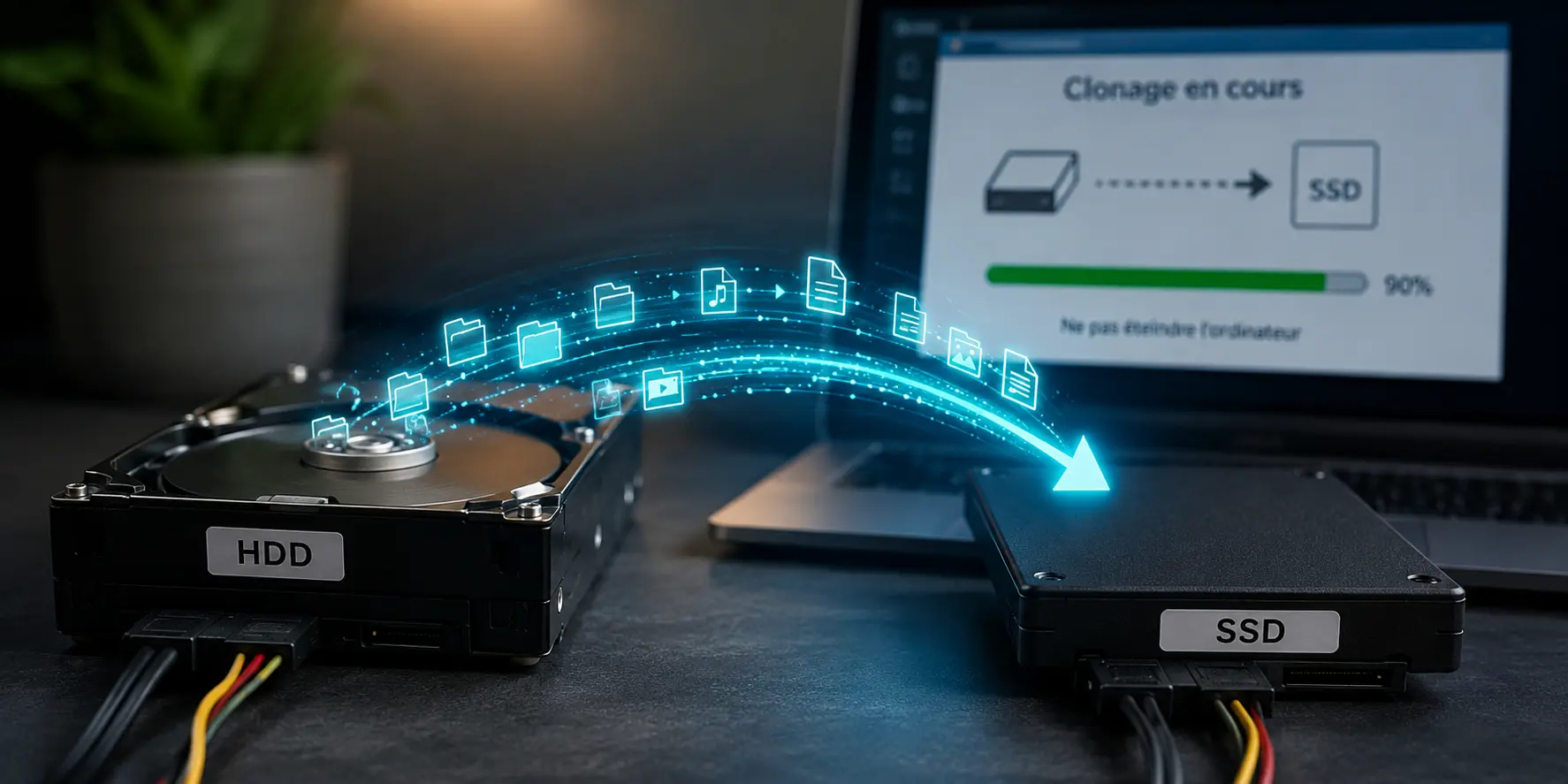
Cloner un disque, c’est créer une copie identique, bit par bit, d’un stockage source vers un stockage cible. En théorie, le PC redémarre sur le nouveau disque exactement comme sur l’ancien.
Le problème, c’est que « exactement comme sur l’ancien » inclut tout — y compris ce qu’on aurait préféré laisser derrière soi :
Si votre PC était lent et instable avant le clonage, il y a de fortes chances qu’il le reste après. On a juste déplacé le problème sur un nouveau support.
Si l’ancien disque est déjà instable, inaccessible ou présente des erreurs de lecture, je préfère d’abord évaluer les possibilités de récupération des données plutôt que de lancer un clonage qui pourrait solliciter davantage le support.
| Situation | Clonage | Réinstallation propre |
|---|---|---|
| PC rapide, juste disque trop petit | ✅ Efficace | Inutile |
| PC lent, comportement bizarre | ⚠️ Risqué | ✅ Recommandée |
| Présence de virus ou malware | ❌ À éviter | ✅ Indispensable |
| Windows avec erreurs récurrentes | ❌ Reproduit les erreurs | ✅ Repart de zéro |
| Simple changement HDD → SSD, OS sain | ✅ Possible | ✅ Aussi valable |
Les eMMC, c’est ce type de stockage soudé directement sur la carte mère qu’on trouve dans les petits PC d’entrée de gamme, certains netbooks et tablettes Windows. Ce n’est pas un SSD classique avec un connecteur standard — c’est une puce intégrée, et ça change tout.
En pratique, le clonage d’un eMMC vers un autre support donne souvent des résultats décevants. La structure du stockage, la façon dont Windows l’adresse, les partitions spécifiques liées au fabricant… tout cela se prête mal à une simple copie miroir. J’ai eu des cas où le système cloné refusait de démarrer, ou démarrait en mode dégradé avec des erreurs impossibles à corriger sans repartir de zéro. Sur ces machines, la réinstallation propre n’est pas un choix par défaut — c’est la solution fiable.
Quand je recommande une réinstallation complète à un client, ce n’est pas pour lui compliquer la vie. C’est parce que le résultat final est sans comparaison avec un clonage bâclé.
Voici comment ça se passe.
Et c’est là que je prends le temps d’un point important avec le client.
Tera24 intervient en Dordogne pour le remplacement de disque dur par SSD, le clonage de données, les réinstallations Windows et l’optimisation des ordinateurs fixes et portables.
Un PC propre, ça ne dure que si on y met les bons logiciels. Il y a des choses que j’installe systématiquement, et des choses dont je déconseille fermement l’usage.
La réinstallation de Windows, en théorie, c’est accessible. Microsoft met des tutoriels à disposition. Mais en pratique, les erreurs courantes coûtent cher :
Quand j’interviens chez un client en Dordogne, je prends en charge toute la chaîne — du diagnostic au redémarrage propre — en m’assurant qu’il récupère son PC dans un état meilleur que ce qu’il avait, sans rien perdre de ses données. Si un problème survient pendant l’opération, je suis là pour le gérer.
Le clonage est un outil utile dans les bons cas. Mais quand un PC est lent, instable, infecté, ou quand on change d’architecture de stockage, une réinstallation complète est presque toujours le meilleur investissement. On ne déplace pas les problèmes — on repart sur des bases saines.
Si vous êtes en Dordogne et que vous vous posez la question pour votre PC ou votre portable, je peux faire un diagnostic rapide et vous conseiller sur la meilleure approche avant de toucher quoi que ce soit.
Écrit par
Technicien informatique et fondateur de Tera24, j’interviens en Dordogne pour le dépannage, la réparation et l’optimisation de vos équipements informatiques.
À propos de Tera24 ↗Du guide à l’atelier
Pour aller plus loin
PC & Ordinateurs
Inventaire, fréquence, conservation, copie séparée et tests : organisez une sauvegarde NAS exploitable pour plusieurs PC d’une TPE.
PC & Ordinateurs
RAM, SSD ou autre cause ? Observez la charge réelle, vérifiez la compatibilité et ciblez le vrai goulot d’étranglement avant d’acheter.
Windows
Fin du support, critère bloquant, TPM, processeur et sauvegarde : les vérifications avant de remplacer un PC Windows 10.