Sécurité Informatique
SMS, application ou passkey : quelle authentification choisir pour vos comptes ?
SMS, application, passkey ou clé physique : comparez résistance au phishing, compatibilité, récupération et cycle de vie avant de déployer.

Sécurité Informatique / Guide pratique
LE JOURNAL TERA24Un écran BitLocker demande d’abord d’identifier la bonne clé
Je vous guide vers les emplacements officiels sans exposer votre clé ni risquer vos données.
La méthode Tera24
Préserver les fichiers avant toute décision irréversible
Une réinitialisation peut remettre le PC en service, mais elle efface les données chiffrées si la clé reste introuvable.
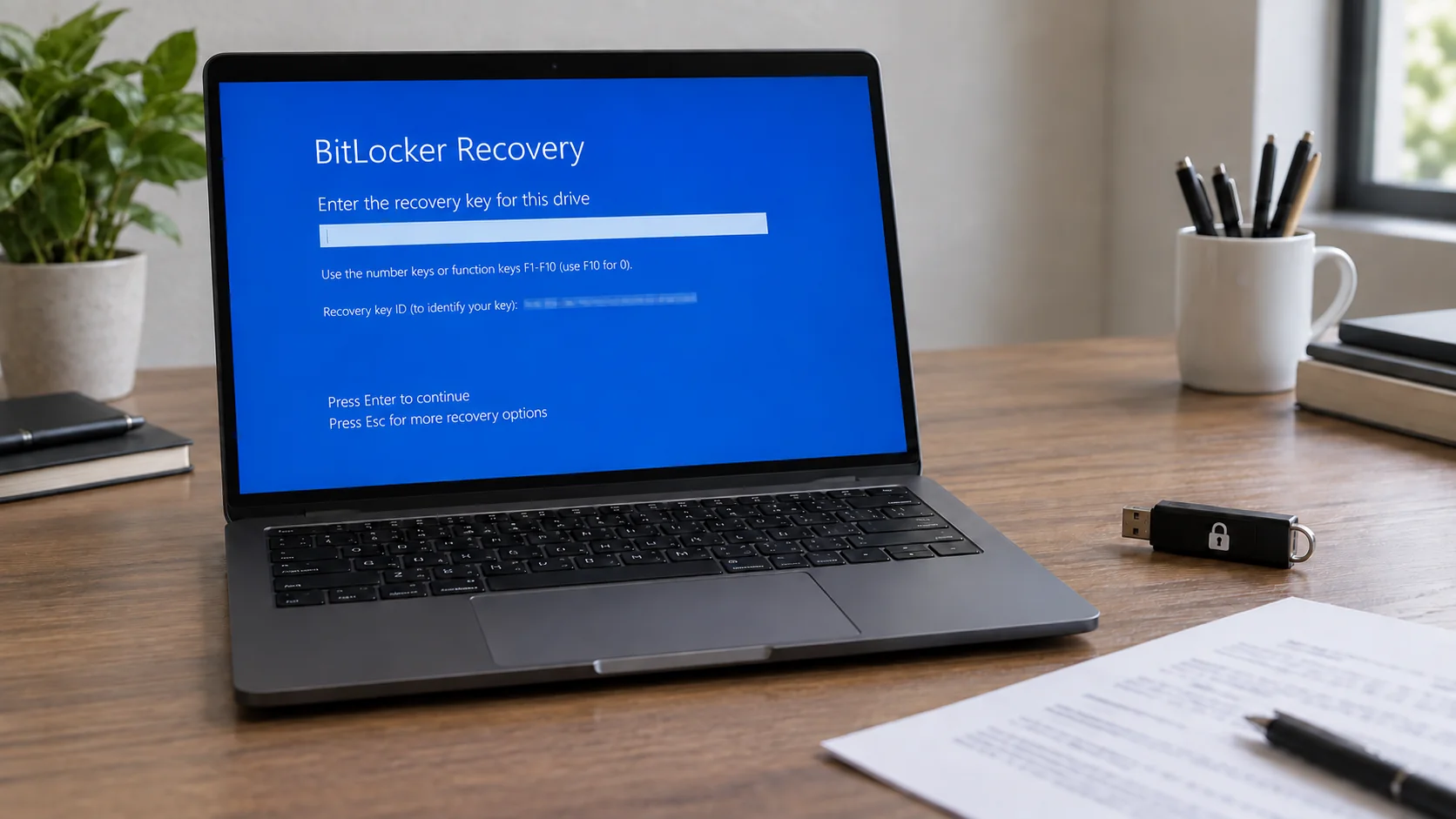
Un écran de récupération BitLocker au démarrage ne signifie pas automatiquement que le disque est en panne, que Windows est détruit ou qu’un pirate contrôle l’ordinateur. BitLocker chiffre le lecteur afin que ses données restent illisibles sans la clé prévue. Windows peut réclamer cette clé lorsqu’il détecte une tentative d’accès potentiellement non autorisée, mais aussi après certains changements matériels, micrologiciels ou logiciels. Le contexte compte donc davantage que l’apparence inquiétante de l’écran.
La clé de récupération est un code numérique unique de 48 chiffres. Elle sert à déverrouiller le lecteur lorsque la protection habituelle ne peut pas confirmer que le démarrage est fiable. Je commence par distinguer cette clé de l’identifiant affiché à l’écran : l’identifiant aide à retrouver la bonne clé, mais il ne déchiffre rien à lui seul. Cette distinction évite de chercher le mauvais élément ou d’exposer inutilement une information sensible.
Point de sécurité : ne transmettez jamais votre clé complète dans un message, un formulaire d’assistance ou un outil tiers. Une personne qui vous aide peut avoir besoin de l’identifiant de clé, pas des 48 chiffres secrets.
Avant de modifier le BIOS, de réinitialiser le PC ou de lancer une récupération, notez le modèle de l’ordinateur et les huit premiers chiffres de l’identifiant de clé visibles sur l’écran BitLocker. Microsoft indique que ces huit chiffres permettent de choisir la bonne clé lorsqu’un compte en contient plusieurs. Ils ne doivent pas être confondus avec les 48 chiffres demandés pour déverrouiller le lecteur.
Vérifiez ensuite à qui appartient réellement l’appareil et avec quel compte il a été configuré. Un PC personnel peut dépendre d’un compte Microsoft utilisé lors de sa mise en service. Un ordinateur professionnel ou scolaire peut être rattaché à l’organisation qui le gère. Un appareil acheté d’occasion, préparé par un proche ou fourni par un employeur peut donc ne pas être associé au compte auquel vous pensez spontanément.
Cette vérification d’identité est importante avant toute tentative de connexion. Si vous soupçonnez parallèlement un accès non autorisé au compte, commencez depuis un autre appareil fiable et suivez une démarche de récupération du compte Microsoft sans exposer le nouveau mot de passe. Le but reste de retrouver la clé légitime, pas de contourner le chiffrement.
Gardez également une trace simple des comptes déjà vérifiés et de l’identifiant auquel chacun correspond. Cette organisation évite de recommencer les mêmes recherches ou de choisir une clé appartenant à un autre ordinateur. Elle permet aussi d’expliquer clairement la situation au service informatique lorsque l’appareil est géré, sans lui transmettre la clé elle-même ni publier une photographie complète de l’écran.
L’emplacement dépend de la façon dont BitLocker a été activé. D’après Microsoft, la clé peut avoir été sauvegardée dans un compte Microsoft, dans un compte professionnel ou scolaire, sur une impression ou sur une clé USB. La recherche doit rester limitée à vos comptes, à vos supports et à l’organisation autorisée qui administre éventuellement le PC.
Si une autre personne a configuré l’appareil, la clé peut se trouver dans son compte. Il faut alors passer par elle, avec son accord, ou par l’organisation propriétaire. Microsoft Support ne peut ni récupérer, ni fournir, ni recréer une clé perdue. Un site ou un interlocuteur qui promet le contraire ne constitue pas une voie officielle.
L’écran peut apparaître après une modification matérielle, micrologicielle ou logicielle que Windows considère comme inhabituelle. Sans inventer une cause, revenez sur ce qui s’est passé juste avant : intervention sur le PC, modification d’un réglage de démarrage, mise à jour ou autre changement identifiable. Cette chronologie ne remplace pas la clé, mais elle aide à comprendre pourquoi le démarrage habituel n’a pas suffi.
Évitez d’enchaîner des modifications au hasard. Chaque nouveau réglage complique le diagnostic et peut éloigner l’appareil de son état initial. Si une modification précise et réversible vient d’être faite, la personne qualifiée qui l’a réalisée peut vérifier s’il est possible de revenir proprement à la configuration précédente. Cela ne garantit pas la disparition de la demande et ne remplace jamais la recherche de la clé.
Notez la chronologie sans la transformer en certitude : l’heure d’apparition de l’écran, la dernière action connue et l’identité de la personne qui a effectué un changement. Cette méthode reste utile même si aucune cause évidente ne ressort. Elle protège surtout contre une décision précipitée, car l’absence d’explication immédiate ne signifie pas que les fichiers doivent être effacés.
À ne pas faire : ne suivez pas une procédure de contournement trouvée au hasard et ne désactivez pas des protections sans comprendre l’état de la machine. Le chiffrement est précisément conçu pour empêcher un accès sans la clé autorisée.
Sans la clé de déchiffrement, les données du lecteur restent illisibles pour un accès non autorisé. La plupart des options de récupération Windows accessibles depuis l’environnement de récupération demandent également la clé lorsque BitLocker est actif. Une réparation automatique, une restauration système ou une autre option affichée à l’écran ne doit donc pas être présentée comme une solution garantie.
Si la clé demeure introuvable et que le changement ayant déclenché la demande ne peut pas être annulé, Microsoft indique que la réinitialisation de l’appareil efface les fichiers. Elle peut remettre le PC en service, mais elle ne récupère pas les données chiffrées. Avant d’accepter cette perte, terminez méthodiquement la recherche dans les comptes, les impressions, les fichiers, les supports USB et auprès de l’organisation concernée.
Je sépare donc deux objectifs : retrouver l’accès aux données et remettre l’ordinateur en état de fonctionner. Si les fichiers sont irremplaçables, arrêtez les manipulations destructives et faites évaluer la situation. Un spécialiste ne peut pas inventer une clé BitLocker absente, mais il peut vous aider à vérifier le contexte et à éviter une suppression prématurée. Mon guide sur la récupération de données en Dordogne explique aussi les limites à reconnaître avant d’insister.
Une fois l’accès rétabli, ne considérez pas l’incident comme clos tant qu’une sauvegarde accessible de la clé n’a pas été vérifiée. Microsoft permet de conserver plusieurs copies : dans le compte Microsoft, sur un support USB distinct, dans un fichier situé hors du lecteur chiffré ou sur papier. Choisissez des emplacements que vous pourrez retrouver même si le PC ne démarre plus.
Ne rangez pas l’impression ou le support contenant la clé avec l’ordinateur. En cas de vol, cette proximité réduirait la protection fournie par le chiffrement. N’intégrez pas non plus la clé dans un ticket d’assistance, une capture publique, un rapport partagé ou un gestionnaire improvisé. Une copie utile doit être à la fois disponible pour son propriétaire et protégée des personnes non autorisées.
Profitez enfin de ce rétablissement pour vérifier vos sauvegardes de fichiers avant une prochaine opération de récupération. Microsoft recommande de sauvegarder les données importantes et de connaître la clé BitLocker avant d’engager une récupération du système. Une organisation de sauvegarde 3-2-1 pour les photos et documents complète cette précaution : la clé rend le lecteur accessible, tandis que les copies séparées protègent vos fichiers contre d’autres incidents.
Vérifiez enfin que la copie choisie reste lisible et compréhensible par son propriétaire. Une sauvegarde oubliée dans un compte inaccessible ou sur un support non identifié ne remplit pas son rôle. Vous pouvez conserver plusieurs copies officielles, mais chacune doit rester séparée du PC, clairement reconnue et protégée contre un accès non autorisé.
En résumé : relevez l’identifiant, cherchez la clé uniquement dans les emplacements légitimes, évitez toute manipulation destructive et ne réinitialisez qu’en comprenant que les fichiers chiffrés seront effacés.
Écrit par
Technicien informatique et fondateur de Tera24, j’interviens en Dordogne pour le dépannage, la réparation et l’optimisation de vos équipements informatiques.
À propos de Tera24 ↗Du guide à l’atelier
Pour aller plus loin
Sécurité Informatique
SMS, application, passkey ou clé physique : comparez résistance au phishing, compatibilité, récupération et cycle de vie avant de déployer.
Sécurité Informatique
Inventoriez vos comptes, protégez le coffre et migrez par lots pour adopter un gestionnaire de mots de passe sans perdre vos accès.
Sécurité Informatique
Isolez le PC du réseau, protégez les sauvegardes et conservez les preuves avant toute réinstallation ou tentative de récupération.