Sécurité Informatique
SMS, application ou passkey : quelle authentification choisir pour vos comptes ?
SMS, application, passkey ou clé physique : comparez résistance au phishing, compatibilité, récupération et cycle de vie avant de déployer.

Sécurité Informatique / Guide pratique
LE JOURNAL TERA24Trois copies, deux supports, une copie isolée
Perdre un ordinateur peut aussi signifier perdre des années de photos, des documents administratifs ou les fichiers utiles à une activité. Une sauvegarde 3-2-1 évite qu’un seul incident emporte à la fois les originaux et leur seule copie.
La méthode Tera24
Protégez vos photos et documents sans usine à gaz
Un simple disque dur externe, un NAS ou un espace de stockage cloud ne constitue pas forcément une stratégie complète. Ce guide montre comment sauvegarder ses photos et documents avec une méthode réaliste, sans imposer un NAS ni une infrastructure professionnelle.
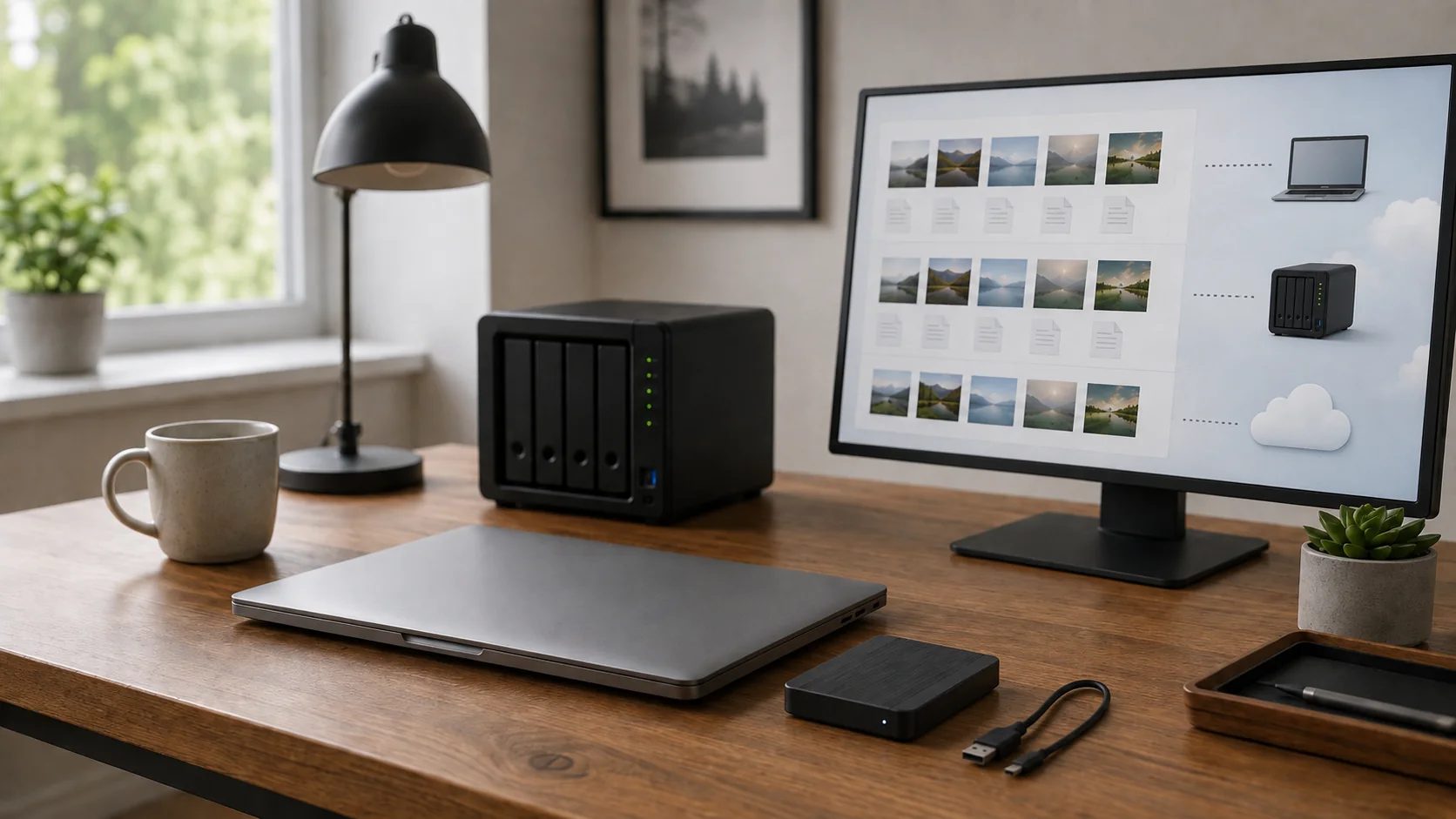
L’original et les deux sauvegardes doivent être suffisamment indépendants pour ne pas disparaître lors du même incident. Une copie hors ligne est inaccessible à l’ordinateur et au réseau lorsqu’elle n’est pas utilisée. Une copie hors site se trouve dans un autre lieu physique. Lorsque cela reste raisonnable, une bonne stratégie cherche à cumuler ces deux séparations.
La CNIL présente explicitement la règle 3-2-1 : trois copies des données sur deux supports différents, dont une hors ligne. Cybermalveillance.gouv.fr recommande également plusieurs copies sur des supports séparés, une copie conservée ailleurs, la déconnexion des supports et des tests réguliers. Votre fichier de travail compte déjà comme la première copie.
Pour un particulier, il peut donc suffire d’associer les fichiers du PC, une copie automatique et une copie isolée. Trois dossiers sur le même disque ne comptent pas : une panne physique les supprimerait ensemble.
Je conseille de séparer les données uniques — photos personnelles, documents administratifs, créations et fichiers de travail — de ce qui peut être retéléchargé ou réinstallé. Cette étape réduit le volume à protéger et rend la stratégie plus lisible. Un dossier principal bien organisé est plus facile à sauvegarder qu’une dispersion entre le Bureau, Téléchargements, plusieurs clés USB et d’anciens téléphones.
Classez par exemple les photos par année et événement, les documents administratifs par thème, et les fichiers professionnels par activité ou dossier. Vérifiez aussi les applications qui stockent localement des données en dehors de vos dossiers habituels. Le bon objectif n’est pas de tout dupliquer aveuglément, mais de pouvoir retrouver les éléments indispensables après la perte de l’ordinateur.
La synchronisation maintient des dossiers identiques entre plusieurs appareils ou avec un espace distant. Elle est pratique, mais une suppression, une modification indésirable ou un chiffrement malveillant peut être répercuté selon la configuration. Un historique de versions ou une corbeille distante améliore la récupération, sans devenir une garantie universelle : la durée de conservation et les conditions dépendent du service.
Une image système capture Windows, les applications et la configuration à un moment donné. Elle accélère parfois la remise en état d’un PC, mais elle ne remplace pas une sauvegarde régulière des fichiers personnels. Une vraie sauvegarde garde une copie récupérable, séparée de la source et idéalement plusieurs états dans le temps.
| Mécanisme | Utilité | Limite principale |
|---|---|---|
| Synchronisation | Retrouver les mêmes fichiers partout | Peut propager une erreur |
| Historique de versions | Revenir à un état antérieur | Rétention limitée selon l’outil |
| Image système | Restaurer un environnement complet | Peut vieillir rapidement |
| Sauvegarde séparée | Récupérer les données après un incident | Doit être surveillée et testée |
Tera24 peut vérifier avec vous les données à protéger, les supports disponibles et les risques à couvrir, sans imposer une installation inutilement complexe.
Un disque externe toujours connecté est confortable pour l’automatisation, mais Windows et les logiciels peuvent aussi l’atteindre. Une suppression accidentelle, un rançongiciel ou une erreur de manipulation peut donc toucher la source et la copie. Cybermalveillance.gouv.fr recommande de déconnecter le support après la sauvegarde afin de limiter ce risque.
Vous pouvez conserver une copie automatique connectée pour récupérer rapidement un fichier récent, à condition d’ajouter une autre copie réellement isolée. Déconnectez proprement un disque avant de le retirer, attendez la fin des écritures et rangez-le à l’abri des chocs, de l’humidité et des températures extrêmes. Une multiprise parafoudre ne couvre pas tous les scénarios et ne remplace pas la séparation.
Sauvegarde Windows synchronise avec OneDrive les dossiers utilisateur que vous sélectionnez. Il peut aussi mémoriser des paramètres Windows, des informations Wi-Fi, ainsi que la liste ou les raccourcis de certaines applications. Il ne crée pas une image complète de tous les logiciels et de toutes leurs données : après une réinstallation, certaines applications devront être téléchargées puis reconfigurées.
Les dossiers restent soumis à la synchronisation, à l’espace disponible, au compte Microsoft et aux règles de conservation du service. La sauvegarde des dossiers proposée par Sauvegarde Windows repose donc en grande partie sur la synchronisation OneDrive : elle peut faire partie d’un plan 3-2-1, mais elle ne le constitue pas à elle seule.
L’Historique des fichiers peut copier automatiquement les fichiers personnels vers un disque externe ou un emplacement réseau, conserver plusieurs versions et restaurer un élément supprimé ou modifié. Vérifiez les dossiers inclus, l’espace restant, la date de la dernière sauvegarde et la capacité à restaurer. Cet outil peut fournir la deuxième copie, mais pas couvrir seul tous les risques.
Dans un NAS, un RAID 1 peut permettre de continuer à accéder aux données lorsqu’un disque tombe en panne. Il protège donc surtout contre l’indisponibilité liée à ce disque. Il ne protège pas contre la suppression d’un dossier, le chiffrement par un logiciel malveillant, le vol du NAS, l’incendie, une panne du boîtier ou une mauvaise configuration.
Le NAS peut servir de destination de sauvegarde et conserver des versions, mais ses données importantes doivent encore être copiées vers un support distinct ou un emplacement distant. Autrement dit, deux disques en miroir dans le même appareil ne comptent pas automatiquement comme deux copies indépendantes.
Il n’existe pas de calendrier universel. Demandez-vous combien de travail ou de souvenirs vous accepteriez de perdre. Si vous ajoutez des documents chaque jour, une sauvegarde automatique quotidienne peut être cohérente. Pour des archives rarement modifiées, une copie après chaque ajout important peut suffire. La copie isolée peut être actualisée moins souvent, mais elle doit rester assez récente pour être utile.
Configurez des alertes en cas d’échec et contrôlez périodiquement la date de la dernière exécution. Un outil automatique silencieusement bloqué depuis des mois donne une fausse impression de sécurité. Après un grand import de photos, un travail important ou une modification de classement, lancez ou vérifiez la sauvegarde sans attendre une échéance arbitraire.
Une copie distante ou transportable peut être perdue ou volée. Le chiffrement protège alors la confidentialité, à condition d’utiliser un mot de passe solide et de conserver la clé de récupération dans un endroit séparé et sécurisé. Sans cette clé, une sauvegarde intacte peut devenir inutilisable. À l’inverse, une clé placée dans la même sacoche que le disque réduit fortement la protection.
Activez l’authentification multifacteur sur le compte cloud et sécurisez l’adresse électronique utilisée pour sa récupération. Notez qui peut accéder aux copies dans une famille, une association ou une petite entreprise. Testez la procédure avant une urgence : savoir qu’une sauvegarde est chiffrée ne suffit pas si personne ne sait la déverrouiller.
Une migration est le bon moment pour vérifier les copies avant de cloner, réinstaller Windows ou déplacer vos fichiers vers une nouvelle machine.
Une sauvegarde réussie dans le journal d’un logiciel est un bon signe, mais la vérification décisive consiste à restaurer quelques fichiers vers un autre dossier. Choisissez une photo récente, un document ancien, un fichier volumineux et un élément provenant d’un sous-dossier peu utilisé. Ouvrez-les ensuite pour confirmer qu’ils sont lisibles et que leurs dates ou versions correspondent à ce que vous attendiez.
Un disque visible dans l’Explorateur n’est pas une preuve que les sauvegardes sont complètes, récentes et restaurables.
Des bruits inhabituels, des déconnexions, une lenteur extrême ou des erreurs de lecture peuvent annoncer une panne. Consultez les signes d’un disque dur en fin de vie avant de multiplier les analyses et les copies. Insister sur un support physiquement défaillant peut aggraver la situation.
Si des fichiers ont déjà disparu, évitez d’écrire de nouvelles données sur le support et n’installez pas d’outil de récupération dessus. La récupération de données en Dordogne dépend du type de panne ; certaines situations nécessitent un laboratoire spécialisé. Une sauvegarde 3-2-1 vise précisément à ne pas devoir compter sur cette dernière chance.
Ces exemples sont adaptables. Pour choisir la deuxième copie, consultez aussi le guide NAS ou disque dur externe pour la sauvegarde.
| Profil | Copie de travail | Deuxième copie | Troisième copie | Routine conseillée |
|---|---|---|---|---|
| Un ordinateur familial | Fichiers sur le PC | Copie automatique sur disque externe | Second disque déconnecté et rangé ailleurs, ou copie distante protégée | Vérifier après les imports importants et actualiser la copie isolée |
| Plusieurs ordinateurs ou une famille | Fichiers sur les appareils | Sauvegarde centralisée et versionnée vers un NAS | Copie chiffrée hors ligne ou distante | Activer les alertes et restaurer périodiquement un petit échantillon |
| TPE, association ou hébergement touristique | Postes ou applications métier | Sauvegarde centralisée avec historique | Copie isolée, chiffrée et récupérable sans les locaux ni le compte principal | Désigner un responsable, contrôler les alertes et documenter la procédure |
OneDrive apporte synchronisation, corbeille et versions selon le service. Il peut constituer une copie du plan, mais une copie indépendante reste nécessaire pour éviter qu’un problème de compte ou une modification synchronisée ne bloque toute récupération.
Non. Les deux disques appartiennent au même système et partagent de nombreux risques. Le RAID améliore surtout la disponibilité après la panne d’un disque.
Oui, si l’un reçoit la copie automatique et si l’autre reste isolé, idéalement dans un autre lieu. L’ordinateur constitue alors la copie de travail.
Testez-la périodiquement et après un changement important d’outil, de disque ou d’organisation. La fréquence dépend de la vitesse à laquelle les données changent et de la perte acceptable.
Une sauvegarde utile doit être séparée, récente et restaurable. Le matériel seul ne suffit pas : une méthode simple, surveillée et testée vaut mieux qu’une infrastructure complexe jamais vérifiée. Avant un changement de disque, distinguez aussi clonage et réinstallation propre : un clonage facilite une migration, mais ne remplace pas les copies indépendantes.
Une sauvegarde n’est réellement terminée que lorsque vous savez où elle se trouve, quand elle a réussi et comment restaurer les fichiers.
Écrit par
Technicien informatique et fondateur de Tera24, j’interviens en Dordogne pour le dépannage, la réparation et l’optimisation de vos équipements informatiques.
À propos de Tera24 ↗Du guide à l’atelier
Pour aller plus loin
Sécurité Informatique
SMS, application, passkey ou clé physique : comparez résistance au phishing, compatibilité, récupération et cycle de vie avant de déployer.
Sécurité Informatique
Inventoriez vos comptes, protégez le coffre et migrez par lots pour adopter un gestionnaire de mots de passe sans perdre vos accès.
Sécurité Informatique
Retrouvez votre clé BitLocker par les voies officielles, protégez vos données et mesurez les conséquences avant de réinitialiser le PC.