Achat & Conseils Tech
Onduleur pour box, NAS et PC : comment choisir sans surdimensionner ?
Watts, VA, autonomie, prises et arrêt propre : choisissez un onduleur adapté aux appareils réellement essentiels, sans le surdimensionner.

Achat & Conseils Tech / Guide pratique
LE JOURNAL TERA24Un connecteur USB-C ne garantit pas toutes les fonctions
Je vérifie le port du PC, la vidéo et l’alimentation avant de comparer les stations d’accueil.
La méthode Tera24
Deux écrans exigent une chaîne entièrement compatible
Le PC, le dock, les câbles, le chargeur et les écrans doivent tous correspondre au scénario attendu.
Deux ports USB-C peuvent avoir la même forme sans offrir les mêmes fonctions. La présence du connecteur ne garantit pas que le port choisi prenne en charge DisplayPort. Je commence donc par relever le modèle exact du PC et par consulter sa documentation, au lieu de conclure que toute prise USB-C peut afficher une image.
DisplayPort Alternate Mode et USB Power Delivery sont des fonctions distinctes. Elles doivent être vérifiées séparément : la forme du connecteur ne les garantit pas. Je ne déduis pas non plus automatiquement la charge rapide, Thunderbolt ou USB4 de la seule présence du port. Chaque capacité doit apparaître dans la documentation du fabricant pour le modèle et le port concernés.
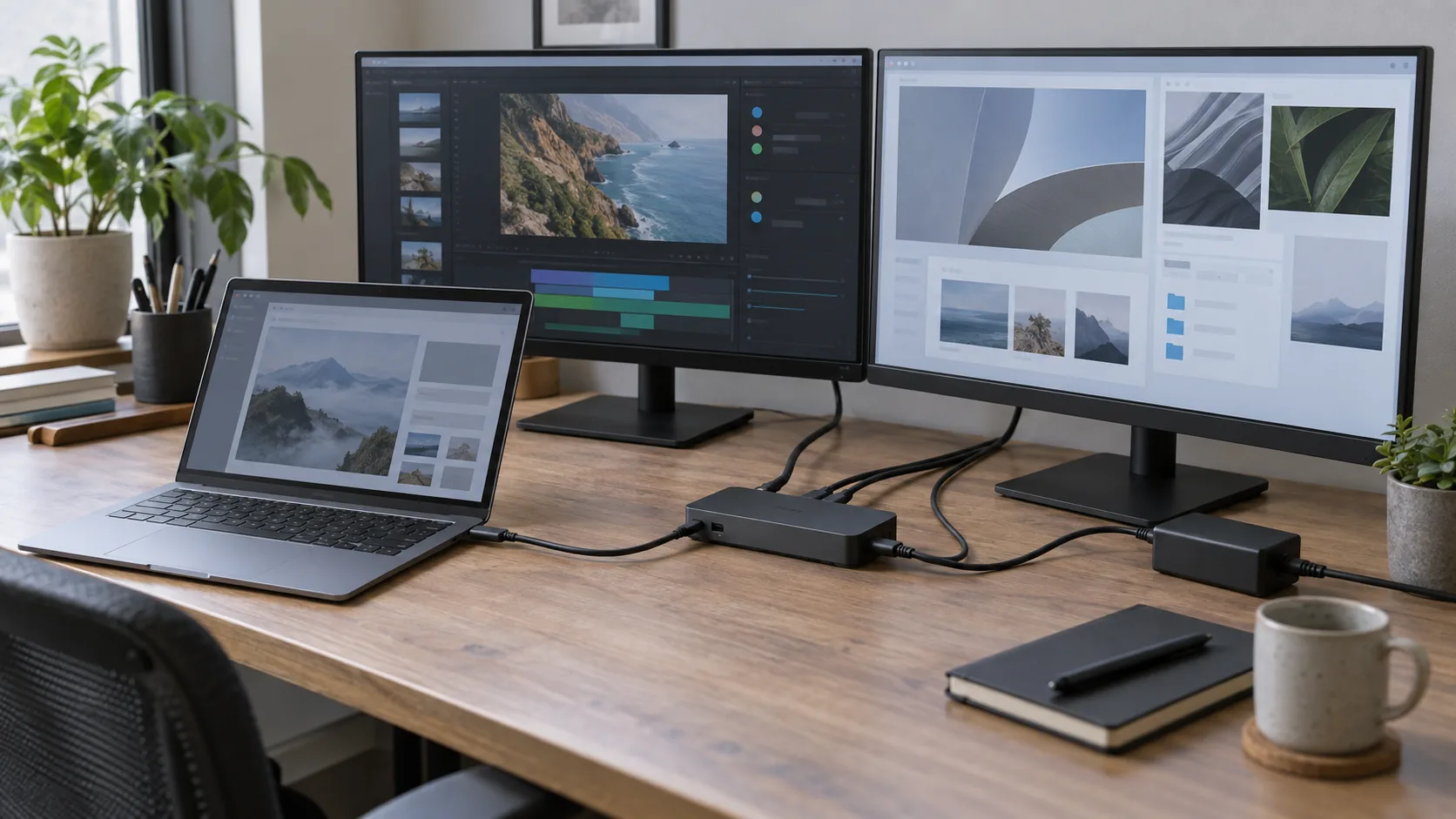
Une station d’accueil USB-C peut réunir données USB, affichage, alimentation et réseau sur un seul câble lorsque le système et le dock implémentent les fonctions nécessaires. Le mot important est « lorsque ». Si le PC ne fournit pas la fonction vidéo attendue, un dock doté de prises HDMI ou DisplayPort ne peut pas, à lui seul, la créer de manière universelle.
Premier contrôle : USB-C décrit d’abord un connecteur. Avant tout achat, il faut confirmer les fonctions réellement exposées par le port précis du PC.
« Deux écrans » peut désigner deux résultats très différents. La duplication montre le même signal sur plusieurs écrans. Le bureau étendu crée des espaces de travail indépendants. Un répartiteur d’affichage duplique le même signal au lieu de créer deux bureaux étendus indépendants : il ne répond donc pas au besoin d’un utilisateur qui veut placer des fenêtres différentes sur chaque écran.
Je demande toujours le résultat attendu avant de comparer des prises. Voulez-vous recopier une présentation, ou disposer de deux zones de travail distinctes ? Cette question détermine ce qui doit être confirmé dans les capacités graphiques du PC et du dock. Le nombre de connecteurs visibles n’indique pas, à lui seul, le nombre d’affichages indépendants réellement pris en charge.
Une station d’accueil ou un adaptateur USB-C peut fournir une sortie vidéo supplémentaire seulement si l’ordinateur et l’équipement la prennent en charge. Je vérifie donc que la documentation décrit bien le mode souhaité, sans convertir une photographie commerciale du dock en preuve technique.
Le nombre d’écrans externes pris en charge dépend notamment des capacités de l’adaptateur graphique et doit être vérifié auprès du fabricant. Je relève donc le modèle exact du PC, son processeur graphique lorsqu’il est documenté et les limites d’affichage publiées pour cette configuration.
Je fais le même travail côté dock. Les recommandations de compatibilité portent à la fois sur les capacités du port de l’ordinateur et sur celles de la station d’accueil. Un dock capable de gérer un scénario avec un ordinateur donné ne devient pas pour autant compatible avec tous les autres PC qui possèdent un connecteur de même forme.
Je n’invente ni résolution, ni fréquence, ni nombre d’écrans. Ces valeurs doivent être confirmées pour la chaîne complète : PC, port, dock, type de liaison et écrans. Si une documentation annonce plusieurs cas, je retiens uniquement celui qui correspond réellement au matériel et au mode d’affichage voulu.
Limite : deux sorties vidéo sur un dock ne prouvent pas que votre PC pourra les utiliser simultanément en bureau étendu. La capacité graphique du système reste une condition du résultat.
Les docks, adaptateurs, câbles et autres accessoires peuvent participer à un problème de connexion d’écran externe. Je relève chaque référence au lieu de désigner immédiatement le dock comme coupable : modèle de la station, chargeur utilisé, câble USB-C entre le PC et le dock, câbles vidéo et modèles des écrans.
Le câble placé entre le PC et la station fait partie de la chaîne fonctionnelle. Un concentrateur USB ordinaire ne transporte pas nécessairement une connexion DisplayPort entre ses ports. De la même manière, un câble qui convient à un usage ne doit pas être présenté comme universel sans documentation confirmant la fonction attendue.
L’alimentation doit être contrôlée séparément de la vidéo. USB Power Delivery et DisplayPort Alternate Mode sont deux fonctions différentes. Je vérifie le chargeur prévu pour le dock, la manière dont le PC doit être alimenté et la présence éventuelle d’une alimentation propre à chaque écran, sans supposer qu’un seul câble assure forcément toutes ces fonctions.
Cette méthode ressemble au choix d’un autre périphérique USB : la forme du connecteur ne suffit pas à définir la fonction. Mon guide sur la clé Wi-Fi USB ou la carte PCIe illustre aussi l’intérêt de partir du besoin et de la compatibilité plutôt que du branchement le plus visible.
Quand l’un des écrans reste noir ou se déconnecte, je simplifie l’installation avant d’acheter un remplacement. Tester un autre câble, un autre port ou l’écran avec un autre ordinateur aide à isoler la cause. Je ne change qu’un seul élément à la fois afin de conserver une observation exploitable.
Je commence par vérifier l’écran et son câble en connexion directe lorsque le matériel permet ce test. J’ajoute ensuite le dock, puis le second écran. Si le problème apparaît seulement après une étape précise, je contrôle la documentation et la compatibilité de l’élément ajouté avant de conclure qu’il est défectueux.
Une connexion directe qui fonctionne ne prouve pas automatiquement que le dock doit gérer les deux écrans ; elle élimine seulement certaines causes. À l’inverse, un échec ne désigne pas forcément l’écran si le câble ou le port testé ne fournit pas la fonction attendue. Chaque résultat doit être interprété dans le contexte de la chaîne vérifiée.
Règle de diagnostic : une modification à la fois, un résultat noté, puis seulement la suivante. Remplacer simultanément dock, câble et chargeur empêche d’identifier la cause.
Une fois les fonctions du PC et le scénario d’affichage confirmés, je compare seulement les connectiques réellement utiles : liaison vers le PC, sorties nécessaires pour les deux écrans, données USB, réseau et alimentation si ces fonctions font partie du besoin. Une station peut les réunir sur un câble uniquement si le système et le dock les implémentent.
La documentation du fabricant doit confirmer la prise en charge vidéo du système, du dock ou de l’adaptateur. Je conserve les références exactes utilisées pour cette vérification. Une mention générale comme « compatible USB-C » ne suffit pas à valider la vidéo, la charge ou le bureau étendu sur deux écrans.
Je ne présente donc aucun dock comme universel. Le bon choix est celui qui correspond à une chaîne documentée et à un besoin défini. Si un point reste incertain, mieux vaut conserver cette incertitude et demander une confirmation au fabricant que transformer la forme d’un connecteur en garantie technique. Une incertitude documentée vaut mieux qu’un achat inutile ou mal ciblé.
Écrit par
Technicien informatique et fondateur de Tera24, j’interviens en Dordogne pour le dépannage, la réparation et l’optimisation de vos équipements informatiques.
À propos de Tera24 ↗Du guide à l’atelier
Pour aller plus loin
Achat & Conseils Tech
Watts, VA, autonomie, prises et arrêt propre : choisissez un onduleur adapté aux appareils réellement essentiels, sans le surdimensionner.
Achat & Conseils Tech
Usage, état, batterie, garanties et réparabilité : les vérifications utiles avant d’acheter un ordinateur reconditionné.
Achat & Conseils Tech
Six SSD SATA et NVMe comparés selon la compatibilité, la capacité et l’usage réel du PC.