Ce que signifie réellement « imprimante hors connexion »
Le statut « hors connexion » indique d’abord que Windows n’arrive pas à dialoguer avec l’imprimante au moment où il l’interroge. Il ne prouve ni que l’appareil est en panne, ni que le pilote doit être supprimé. Une imprimante éteinte, en veille profonde, reliée à un autre réseau, bloquée par une file d’attente ou associée à une ancienne installation peut produire un symptôme voisin.
Je commence donc par préciser ce qui fonctionne encore. L’imprimante s’allume-t-elle normalement ? Son écran signale-t-il un bourrage, un capot ouvert, un manque de papier ou une erreur de consommable ? Est-elle absente de Windows, visible mais hors connexion, ou disponible avec des documents qui restent en attente ? Ces trois situations ne mènent pas au même diagnostic.
Ne supprimez pas immédiatement l’imprimante de Windows. Cette action peut masquer le symptôme initial et compliquer la comparaison, surtout si vous ne disposez pas encore du bon pilote ou des paramètres réseau.
Confirmer l’état physique et le type de connexion
Vérifiez l’alimentation, l’écran et les voyants avant de modifier Windows. Éteignez proprement l’imprimante puis rallumez-la une fois son arrêt terminé, en respectant sa documentation. Contrôlez aussi le papier, les capots et les messages locaux. Si l’appareil ne termine pas son démarrage ou affiche une erreur matérielle, la mention « hors connexion » sur le PC n’est qu’une conséquence.
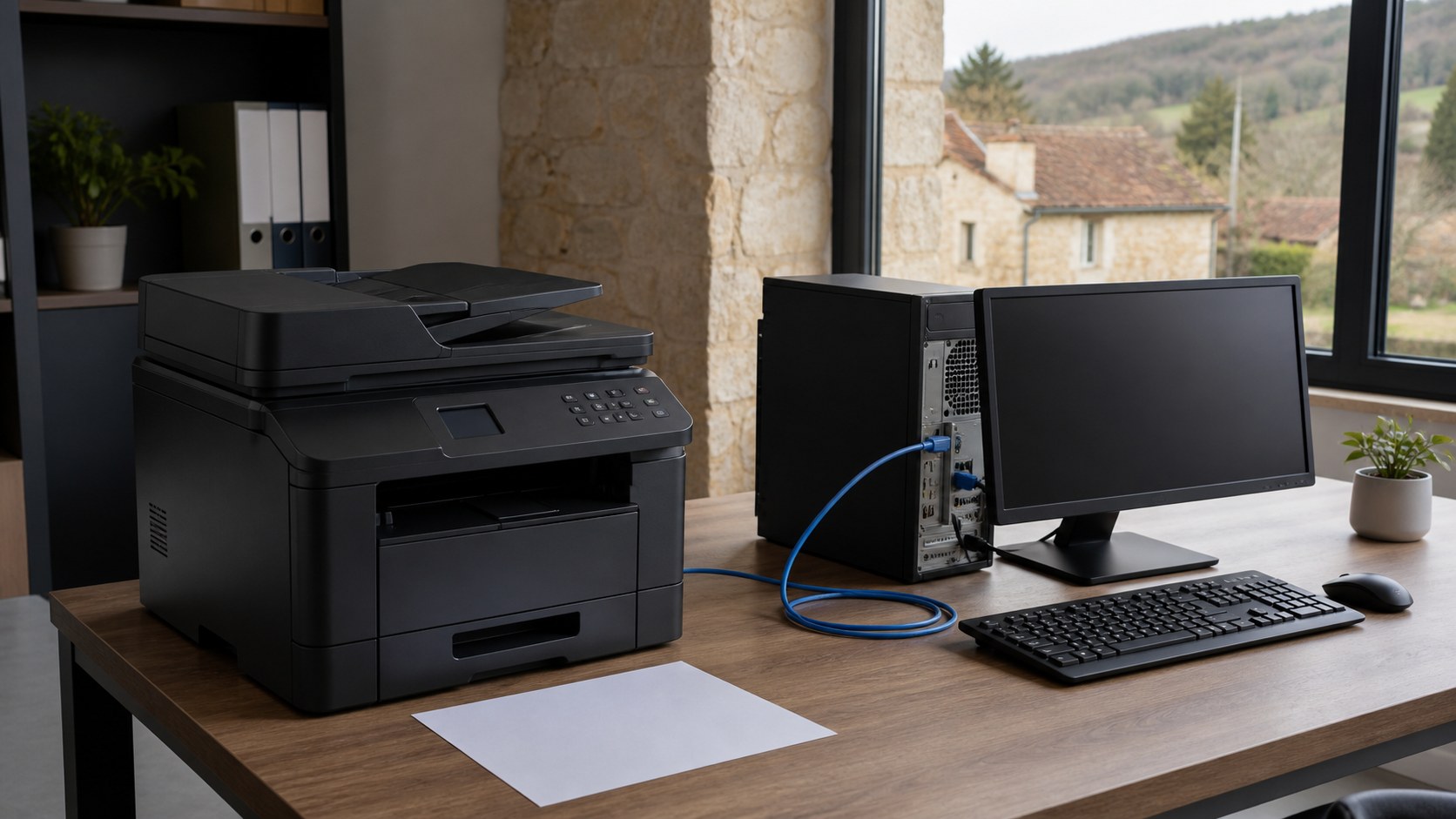
Identifiez ensuite la liaison réelle. Une imprimante USB doit être reliée directement au PC avec un câble et un port fiables. Une imprimante Ethernet doit conserver sa liaison au routeur ou au commutateur. Une imprimante Wi-Fi dépend de sa propre connexion radio, pas seulement de celle du PC. Enfin, une imprimante partagée par un autre ordinateur dépend aussi de ce poste hôte, qui doit être allumé, connecté et correctement configuré.
- USB : essayez un autre port direct, sans concentrateur, avant d’accuser le pilote.
- Ethernet : contrôlez le câble et les voyants de liaison des deux côtés.
- Wi-Fi : consultez l’état réseau affiché ou le test de connexion fourni par l’imprimante.
- Partage Windows : vérifiez d’abord le PC qui partage physiquement l’imprimante.
Vérifier que le PC et l’imprimante utilisent le même réseau
Pour une imprimante Wi-Fi, le symbole radio allumé ne suffit pas. Le PC et l’imprimante doivent se trouver sur un réseau qui autorise leur communication. Un ancien nom de réseau mémorisé, un réseau invité isolé, un répéteur configuré séparément ou un changement récent de box peut laisser l’imprimante connectée, mais inaccessible depuis votre ordinateur.
Comparez le nom du réseau indiqué sur l’imprimante avec celui du PC, puis lancez le test réseau intégré lorsqu’il existe. Essayez aussi d’imprimer depuis un second appareil connecté au même réseau. Si tous les appareils échouent, concentrez-vous sur l’imprimante ou le réseau. Si un seul PC échoue, sa configuration Windows devient plus probable. Pour approfondir cette partie sans acheter de relais au hasard, consultez mon diagnostic d’un Wi-Fi lent ou instable.
Évitez la réinitialisation d’usine de l’imprimante ou de la box en première intention : elle efface des réglages utiles et peut créer une seconde panne sans expliquer la première.
Distinguer imprimante introuvable, hors connexion et file bloquée
Une imprimante introuvable n’apparaît pas lors de l’ajout d’un périphérique : Windows ne la découvre pas ou ne reconnaît pas sa connexion. Une imprimante hors connexion est déjà installée, mais Windows ne peut pas l’atteindre. Une file bloquée correspond à une imprimante parfois joignable, tandis qu’un ou plusieurs travaux restent en attente ou en erreur. L’intitulé affiché peut varier, mais cette distinction évite de traiter le mauvais niveau.
Ouvrez les paramètres Imprimantes et scanners, sélectionnez l’appareil puis consultez la file. Notez le premier travail en erreur, l’heure et le comportement avant de supprimer quoi que ce soit. Si la page interne de l’imprimante, son écran ou un autre appareil fonctionne, la panne se situe probablement entre cette installation Windows et la file. Si personne ne peut joindre l’imprimante, revenez à l’alimentation et au réseau.
- Absente partout : cherchez alimentation, câble, Wi-Fi ou erreur locale.
- Visible mais hors connexion : vérifiez la liaison et l’installation choisie par Windows.
- Joignable avec travaux bloqués : examinez d’abord la file et le spouleur.
Contrôler l’imprimante par défaut et lancer une page de test
Plusieurs installations du même modèle peuvent coexister après un changement de box, un passage de l’USB au Wi-Fi ou une réinstallation. Une application peut alors envoyer le document vers une ancienne file. Dans Imprimantes et scanners, vérifiez le nom exact sélectionné et, si nécessaire, définissez comme imprimante par défaut l’installation qui correspond à la liaison utilisée aujourd’hui.
Lancez ensuite une page de test depuis les propriétés de l’imprimante. Si elle sort correctement, le matériel, la liaison et le pilote utilisé par cette file fonctionnent au moins pour ce test ; cherchez alors du côté de l’application ou du document. Si la page de test reste bloquée, le problème est plus général. Ce résultat oriente le diagnostic, mais ne garantit pas que toutes les fonctions du scanner ou du logiciel constructeur soient opérationnelles.
Avant chaque nouvel essai, assurez-vous de savoir quelle file vous testez. Répéter le même document sur plusieurs installations rend le diagnostic moins lisible.
Redémarrer le spouleur ou vider la file seulement si nécessaire
Le spouleur d’impression Windows gère les travaux envoyés aux imprimantes. Un document corrompu ou une file restée dans un état incohérent peut empêcher les suivants de partir. Commencez par annuler le travail bloqué depuis la file et attendez que l’annulation se termine. Redémarrez ensuite le PC et l’imprimante si la file ne se libère pas ; cette étape simple suffit parfois à réinitialiser l’échange.
Lorsque les travaux restent figés, Microsoft documente une remise à zéro plus poussée : arrêter le service Spouleur d’impression, supprimer les fichiers présents dans le dossier de file, puis redémarrer le service. Cette opération supprime les travaux en attente de toutes les imprimantes gérées par ce PC. Je ne la conseille donc qu’après avoir constaté un blocage de file, jamais comme réponse automatique à une imprimante éteinte ou absente du réseau.
Si vous devez conserver la trace d’un travail, de son nom ou de son heure, notez-la avant de vider la file. La remise à zéro ne répare ni un câble défectueux, ni un bourrage, ni une connexion Wi-Fi perdue.
Mettre à jour ou réinstaller le pilote sans commencer par là
Un pilote ancien ou incompatible peut empêcher la reconnaissance ou l’impression, mais il n’est pas responsable de tous les statuts hors connexion. Après les contrôles physiques, réseau et de file, recherchez d’abord les mises à jour proposées par Windows Update. Microsoft recommande cette voie pour les pilotes d’imprimante. Si le modèle n’y figure pas ou nécessite des fonctions particulières, utilisez uniquement le site officiel du fabricant et vérifiez le modèle exact ainsi que la version de Windows.
Avant de désinstaller, téléchargez le pilote adapté et gardez-le localement. Notez le mode de connexion et le nom de la file qui fonctionnait auparavant. Retirez puis ajoutez de nouveau l’imprimante seulement si les étapes précédentes indiquent une installation endommagée ou obsolète. Une réinstallation peut corriger un problème logiciel ; elle ne réparera pas une alimentation instable, une carte réseau d’imprimante défaillante ou une erreur mécanique.
- Windows Update en premier pour le pilote proposé par Windows.
- Site officiel du fabricant si le modèle ou ses fonctions l’exigent.
- Aucun site de pilotes générique ou téléchargement sans provenance claire.
Adapter le test à l’USB, au Wi-Fi, à l’Ethernet ou au partage
En USB, le test le plus utile consiste à changer de port direct et, si possible, de câble connu comme fonctionnel. Si Windows ne réagit sur aucun port alors qu’un autre périphérique USB fonctionne, l’imprimante, son câble ou son interface reste à examiner. En Ethernet, un voyant de liaison et un test depuis un autre poste aident à séparer le réseau de l’installation Windows. En Wi-Fi, comparez les appareils depuis le même réseau et le même emplacement.
Pour une imprimante partagée par un PC, testez d’abord localement sur l’ordinateur hôte. Si ce poste imprime mais pas les autres, vérifiez que les machines sont sur le même réseau, que le partage est encore actif et que le nom utilisé correspond toujours. Le partage ajoute une dépendance au poste hôte et à la configuration du réseau. Évitez d’ouvrir largement le partage ou le pare-feu sans comprendre la portée du réglage.
Un seul changement à la fois donne un résultat interprétable. Si vous changez simultanément câble, pilote, port et réseau, vous ne saurez pas ce qui a corrigé — ou aggravé — la panne.
Savoir quand arrêter les manipulations
Arrêtez les essais logiciels si l’imprimante ne termine pas son démarrage, sent le chaud, produit un bruit inhabituel, affiche une erreur matérielle persistante ou fait disjoncter son alimentation. N’insistez pas non plus sur un bourrage inaccessible : tirer un papier dans le mauvais sens peut endommager les capteurs ou le mécanisme. Consultez la procédure du fabricant pour le modèle exact avant d’ouvrir une zone prévue pour la maintenance.
Un diagnostic sur place devient utile lorsque plusieurs niveaux se mélangent : ancien partage, nouvelle box, plusieurs files identiques, réseau invité ou parc de petites structures. Je reprends alors les comparaisons dans l’ordre, sans promettre qu’un pilote ou un achat suffira. Le but reste de déterminer si la panne vient du PC, de la liaison, de l’imprimante ou de sa configuration avant de parler remplacement.
Si l’appareil imprime depuis un autre poste mais pas depuis le vôtre, conservez ce test : il réduit fortement le périmètre. Si aucun appareil ne l’atteint malgré une alimentation et une connexion confirmées, notez les messages affichés et le modèle précis. Ces éléments seront plus utiles qu’une succession de réinstallations sans trace.