Inventorier données, applications, licences, comptes et périphériques
Changer de PC Windows ne consiste pas seulement à déplacer le dossier Documents. Je commence par dresser l’inventaire de ce qui doit fonctionner sur le nouveau poste : fichiers locaux, dossiers synchronisés, logiciels, licences, comptes, messagerie, navigateur, imprimante, scanner et éventuels outils métier. Cette liste devient le point de comparaison de toute la migration.
Je sépare les fichiers réellement stockés sur l’ancien PC de ceux qui sont uniquement disponibles en ligne ou synchronisés. Je vérifie notamment Documents, Bureau, Téléchargements, Favoris, Musique, Images et Vidéos, sans supposer que tout se trouve dans ces emplacements. Les données d’un logiciel métier ou d’une messagerie peuvent utiliser un autre dossier et demander une procédure propre.
Je note également les éléments qui ne doivent pas être transférés : anciens téléchargements inutiles, doublons identifiés ou comptes qui ne sont plus utilisés. Ce tri reste prudent. Je ne supprime pas une donnée parce qu’elle semble ancienne ; je demande d’abord si elle possède une valeur administrative, personnelle ou métier.
- dossiers locaux, dossiers synchronisés et données uniquement en ligne ;
- applications indispensables et source officielle d’installation ;
- licences, abonnements et comptes nécessaires ;
- boîtes mail, favoris, signatures et méthodes d’authentification ;
- imprimantes, scanners, écrans et autres périphériques ;
- un usage concret à tester pour chaque outil important.
Avant le transfert : si un élément n’est pas dans la checklist, son absence risque de n’apparaître qu’après l’arrêt de l’ancien ordinateur.
Choisir entre sauvegarde cloud, disque externe et copie contrôlée
La méthode dépend de l’inventaire, du volume et des comptes utilisés. Windows Backup peut enregistrer des dossiers, des réglages, des préférences, des informations Wi-Fi et des informations sur de nombreuses applications. Lorsque ses dossiers sont activés, ils sont synchronisés vers OneDrive puis rendus disponibles sur un nouveau PC après connexion.
Cette option a des limites importantes. Windows Backup vise principalement les appareils grand public connectés avec un compte Microsoft personnel ; les comptes professionnels ou scolaires ne fonctionnent pas avec cette application. Un espace OneDrive insuffisant empêche aussi la sauvegarde de certains éléments ou réglages dépendants de ce stockage. Je contrôle donc le compte, les dossiers couverts et l’espace disponible avant de présenter cette solution comme complète.
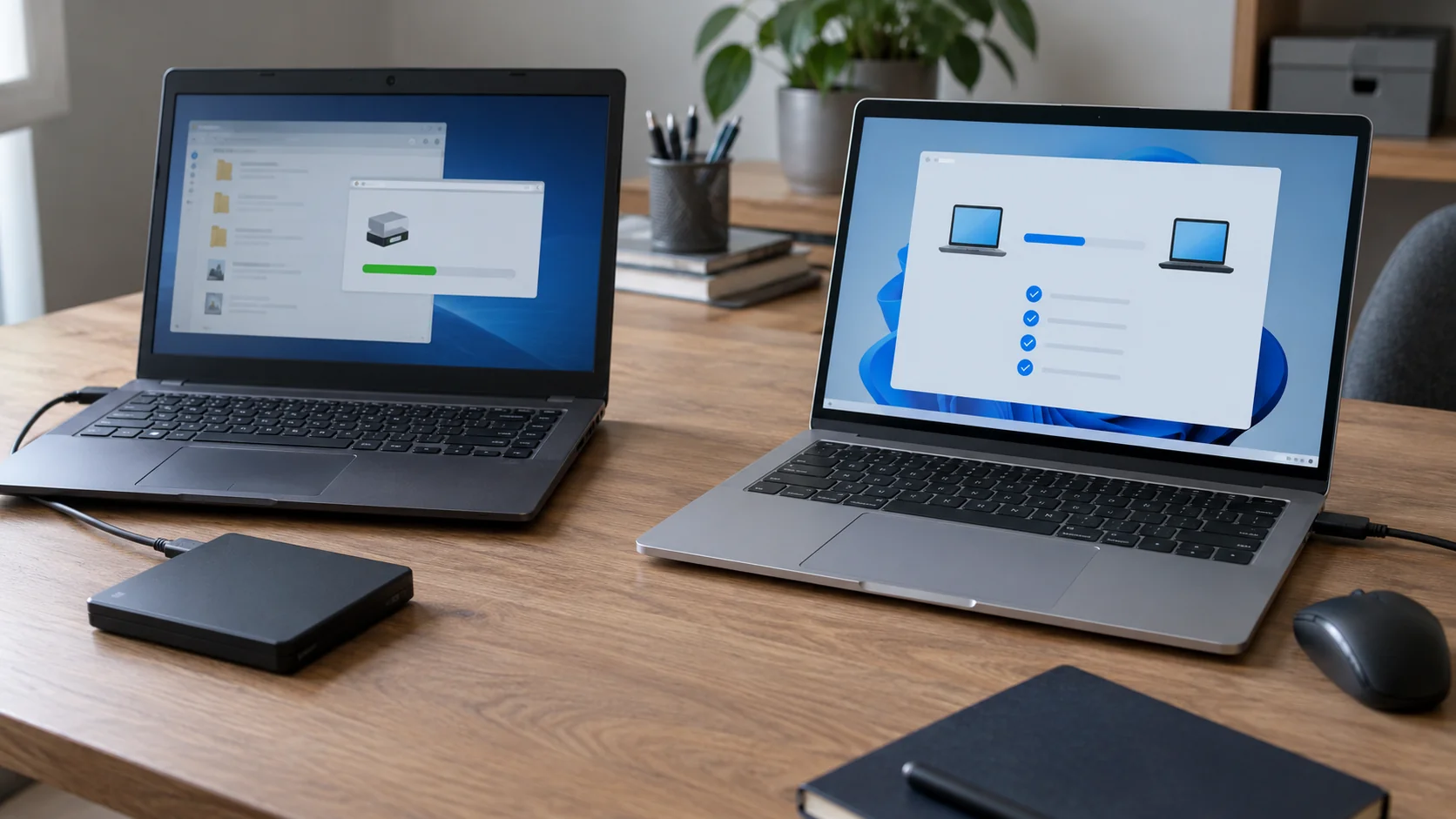
Un disque externe permet de copier les fichiers depuis l’ancien PC puis de les transférer vers le nouveau. Après la copie, je parcours le support pour confirmer que les dossiers attendus sont au bon emplacement avant de l’éjecter. Sur le nouveau poste, je vérifie à nouveau leur destination. Une copie contrôlée peut compléter le cloud ou le remplacer lorsque le contexte l’exige, mais elle doit toujours être vérifiée.
Je garde une copie indépendante pendant toute la transition. Si une synchronisation propage une suppression ou si le nouveau PC présente un problème, cette précaution évite de dépendre uniquement des deux postes en cours de migration.
Pour organiser plusieurs copies sans transformer la migration en unique sauvegarde, le guide sur la sauvegarde 3-2-1 explique comment séparer les supports. La copie de migration ne doit pas devenir la seule protection des données.
Distinguer transfert de fichiers, réglages et réinstallation des logiciels
Sauvegarde, restauration et transfert de PC à PC répondent à des besoins différents. Copier des fichiers ne réinstalle pas les logiciels. Restaurer certains réglages ne garantit pas qu’une licence sera reconnue. Une information d’application peut aider à retrouver un programme sans transporter automatiquement son exécutable, ses extensions, son profil et toutes ses données.
Je télécharge chaque application depuis sa source officielle, puis je vérifie sa licence et son fonctionnement. Je ne recopie pas le dossier Program Files comme s’il constituait une installation. Les logiciels qui utilisent une base locale, un certificat, un module complémentaire ou un pilote demandent un contrôle spécifique avant toute suppression de l’ancien poste.
Pour chaque logiciel prioritaire, je prépare une action et un test : retrouver l’installateur, identifier le compte ou la licence, installer, ouvrir un fichier connu et enregistrer une modification de contrôle. Cette séquence révèle rapidement ce qui manque réellement.
- fichiers : copier puis ouvrir un échantillon ;
- réglages : confirmer ce qui a réellement été restauré ;
- applications : réinstaller depuis la source officielle ;
- licences : vérifier activation, compte et nombre d’appareils autorisés ;
- données métier : appliquer la procédure de l’éditeur lorsqu’elle existe.
Lorsqu’un remplacement est lié à une incompatibilité Windows, je conseille d’abord de lire le guide PC sous Windows 10 non compatible Windows 11. Il aide à confirmer que le changement de machine est justifié avant d’engager la migration.
Préparer messagerie, navigateur, mots de passe et authentification
Les accès sont souvent plus sensibles que les documents visibles. Je relève les comptes utilisés sans noter les mots de passe en clair. Je vérifie où se trouvent les favoris, les signatures, les profils de messagerie et les codes ou appareils nécessaires à l’authentification. Je garde l’ancien PC disponible tant que ces éléments n’ont pas été testés sur le nouveau.
Aucune méthode de transfert ne doit promettre que les mots de passe, profils, licences et données métier suivront automatiquement. Un navigateur peut synchroniser certains éléments si la fonction était activée, tandis qu’un autre profil peut rester local. Une messagerie peut conserver ses messages sur le serveur mais laisser des archives ou signatures uniquement sur l’ancien poste.
Je connecte les comptes un par un, confirme la réception et l’envoi, vérifie les dossiers attendus et teste l’authentification. Pour structurer ce passage sans perdre les accès, l’article sur le gestionnaire de mots de passe et la migration des comptes complète cette checklist.
Je vérifie aussi qu’une autre personne autorisée saurait retrouver la procédure de connexion si le poste principal devenait indisponible. Le but n’est pas de partager les secrets, mais de ne pas faire dépendre la reprise d’un unique appareil oublié.
À ne pas reporter : vérifiez les méthodes de récupération et d’authentification avant que l’ancien PC ne soit réinitialisé ou cédé.
Tester les périphériques et les usages métier sur le nouveau PC
Une migration n’est pas terminée lorsque le Bureau ressemble à l’ancien. Je teste les usages : imprimer une page, numériser un document, ouvrir un fichier métier, envoyer une pièce jointe, accéder aux favoris utiles et utiliser les écrans ou périphériques habituels. Un appareil détecté par Windows peut encore manquer d’un pilote ou d’une fonction spécifique.
Je pars de la liste des tâches réelles plutôt que d’un simple inventaire matériel. Pour une petite structure, cela peut inclure la facturation, la consultation d’un planning, l’accès à un espace partagé ou l’utilisation d’un certificat. Je note le résultat et le blocage exact au lieu de conclure que « tout marche » après l’ouverture de session.
- impression et numérisation avec les options habituelles ;
- messagerie, pièces jointes et signatures ;
- ouverture, modification et enregistrement d’un fichier métier ;
- accès aux partages, favoris et services nécessaires ;
- webcam, audio, écrans et périphériques particuliers.
Comparer l’ancien et le nouveau poste avec une checklist de validation
Je compare les deux ordinateurs pendant qu’ils sont encore disponibles. Pour chaque ligne de l’inventaire, j’indique : présent, installé, connecté, testé, à corriger ou non applicable. Je vérifie quelques fichiers dans leur nouvel emplacement et je les ouvre réellement. La présence d’un dossier ne suffit pas si son contenu ou sa version ne correspond pas.
Windows Backup peut restaurer des fichiers, thèmes, réglages, informations d’applications et informations Wi-Fi sur un nouveau PC compatible. Je vérifie cependant chaque résultat utile au lieu de supposer que toutes les catégories ont été reprises. La checklist transforme une impression générale en preuve limitée mais exploitable.
Je conserve aussi une copie de la liste des applications et des anomalies résolues. Elle sera utile si un besoin oublié apparaît quelques jours plus tard. Le bon verdict n’est pas « migration automatique réussie », mais « les données, accès, logiciels et usages listés ont été vérifiés à cette date ».
Les écarts restent visibles jusqu’à leur résolution. Une ligne « à corriger » n’est pas transformée en réussite globale : elle reçoit un responsable, une action précise et un nouveau contrôle.
Conserver puis effacer l’ancien PC seulement après validation
Je conserve l’ancien ordinateur intact, mais je le retire du travail courant une fois les données migrées. Cette période de sécurité permet de contrôler un oubli sans créer deux versions actives des mêmes documents. Sa durée dépend des usages et des vérifications réalisées ; je ne fixe pas un nombre de jours universel.
L’effacement ou la cession constitue une étape séparée. Je ne la commence qu’après validation de la checklist, confirmation des sauvegardes et contrôle des licences ou comptes encore liés à l’appareil. Si une anomalie apparaît, je la corrige et je répète le test concerné avant de rendre la suppression irréversible.
Mon conseil : une migration fiable se termine par des usages vérifiés, pas par la simple copie de fichiers. Gardez l’ancien poste comme filet de sécurité jusqu’à ce que chaque élément prioritaire soit confirmé sur le nouveau.