PC & Ordinateurs
Changer de PC Windows : la checklist pour migrer sans oublier données, logiciels et accès
Données, logiciels, licences, messagerie et périphériques : une checklist pour vérifier votre nouveau PC avant d’effacer l’ancien.

PC & Ordinateurs / Guide pratique
LE JOURNAL TERA24Un PC lent n’a pas toujours besoin de la pièce que vous imaginez
Je mesure d’abord la ressource réellement limitée avant de conseiller de la RAM, un SSD ou une autre solution.
La méthode Tera24
Relier le symptôme, la mesure et la compatibilité
Le Gestionnaire des tâches, le modèle exact et l’état général du PC permettent d’éviter une mise à niveau inutile.
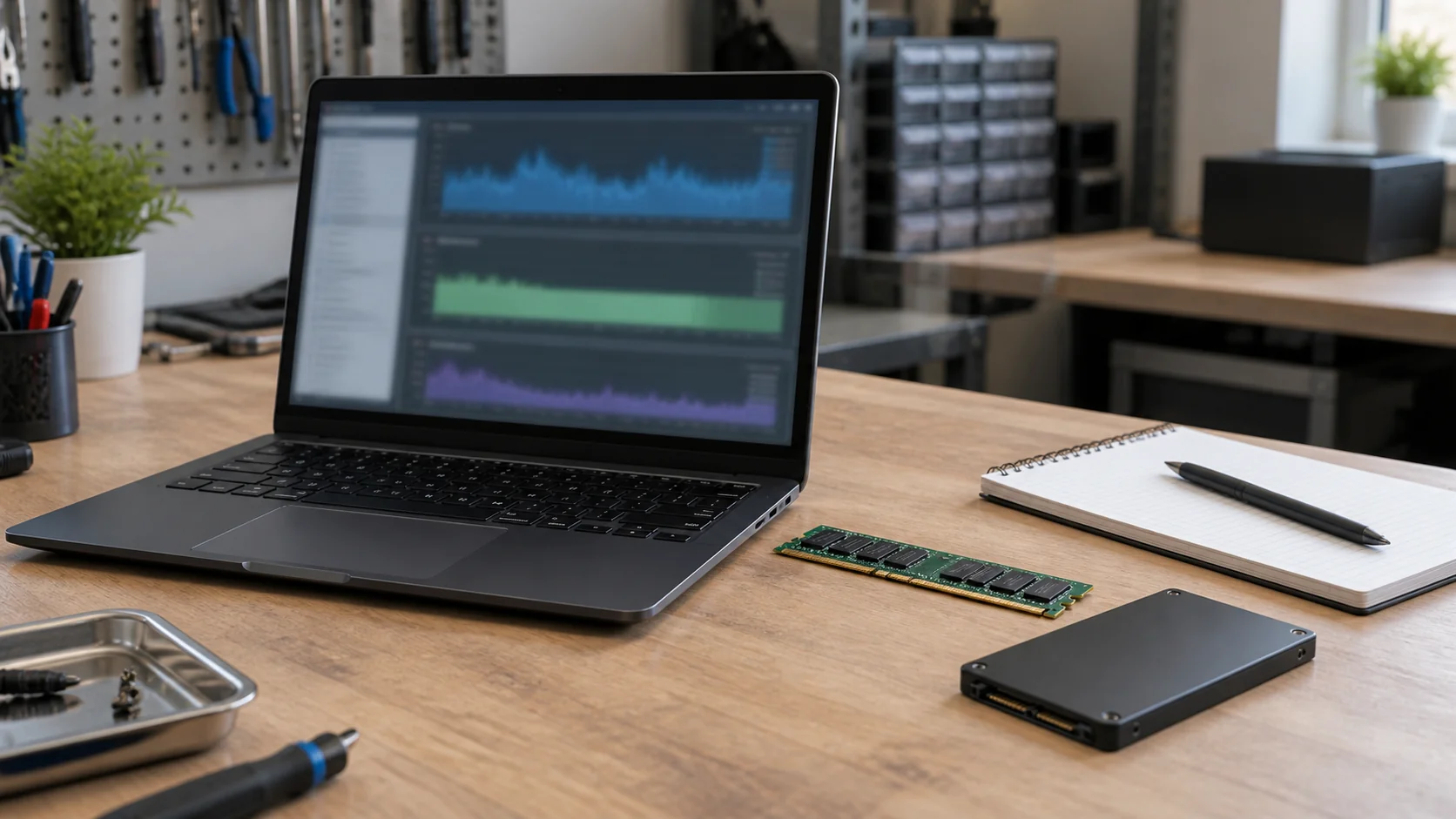
Quand un PC devient lent, acheter immédiatement de la RAM ou un SSD revient à choisir une solution avant d’avoir identifié le problème. Plusieurs facteurs peuvent contribuer en même temps au ralentissement. Je commence donc par séparer trois ressources : la mémoire utilisée par les applications en cours, le stockage qui conserve Windows, les programmes et les fichiers, et le processeur qui exécute le travail demandé.
La mémoire vive sert aux informations et aux applications utilisées immédiatement. Le stockage conserve le système, les logiciels et les données à long terme. Une capacité de stockage presque remplie n’est donc pas la même chose qu’un manque de mémoire vive. Pour élargir ce premier contrôle, mon article sur les causes fréquentes d’un PC lent aide à vérifier aussi les applications en arrière-plan et les programmes lancés au démarrage.
Je cherche ensuite la ressource qui coïncide avec le symptôme réel. Une mémoire sous pression lorsque plusieurs applications ou onglets sont ouverts peut orienter vers la RAM. Un disque très sollicité pendant le démarrage, l’ouverture des applications ou l’accès aux fichiers peut orienter vers le stockage. Si le processeur reste la ressource limitante pendant la tâche qui pose problème, ni davantage de RAM ni un SSD ne répond nécessairement à la cause.
Point de départ : un pourcentage isolé ne suffit pas. La bonne question est : quelle ressource reste contrainte pendant l’usage qui ralentit réellement le PC ?
Le Gestionnaire des tâches est le moniteur du système et le gestionnaire du démarrage intégré à Windows. Il affiche notamment la charge du processeur, l’utilisation de la mémoire, l’activité du disque et celle du réseau. Ses onglets Processus et Performances permettent de voir ce que consomment les applications en cours, tandis que l’onglet Applications de démarrage aide à repérer les programmes lancés avec Windows.
Pour obtenir une observation utile, je reproduis l’usage qui déclenche la lenteur : démarrage de la session, ouverture des logiciels habituels, travail avec les onglets réellement nécessaires ou chargement des fichiers concernés. Je laisse la charge se stabiliser et j’observe son évolution. Regarder le Gestionnaire des tâches juste après son ouverture, sans reproduire le problème, ne permet pas de conclure.
Un pic bref peut correspondre à une tâche normale. Une mesure devient plus parlante lorsqu’elle revient avec le même symptôme et le même usage. Je ne désactive pas au hasard un processus dont le rôle est inconnu : l’objectif est d’établir une relation entre la charge et la gêne, puis de vérifier la cause avant toute modification.
La RAM devient une piste cohérente si le PC reste acceptable avec peu d’applications mais ralentit lorsque vos logiciels habituels ou de nombreux onglets sont ouverts ensemble, et si l’observation montre alors une pression mémoire. Ajouter de la mémoire peut aider dans ce scénario. Cela ne garantit pourtant aucun gain si la quantité installée n’était pas insuffisante pour votre usage réel.
Le SSD devient une piste différente lorsque la machine utilise encore un disque dur mécanique et que la gêne concerne surtout le démarrage, le chargement des applications ou l’ouverture des fichiers. Remplacer ce disque dur par un SSD peut améliorer ces opérations. Mon guide sur le passage d’un HDD à un SSD détaille ce cas, mais cette amélioration ne doit pas être présentée comme un remède à toute lenteur.
Il faut aussi distinguer l’activité du disque de l’espace disponible. Un stockage presque rempli peut dégrader les performances, mais ajouter de la RAM ne libère pas cet espace. À l’inverse, remplacer un stockage sans vérifier la mémoire ne résout pas automatiquement les ralentissements liés à plusieurs applications simultanées. Les logiciels inutiles exécutés en arrière-plan peuvent également consommer des ressources sans rendre nécessaire un achat.
Limite : si la charge observée désigne surtout le processeur, une application particulière ou plusieurs facteurs à la fois, le choix binaire « RAM ou SSD » est incomplet. Il faut traiter la cause dominante, pas la pièce la plus facile à commander.
Une piste techniquement pertinente ne devient une mise à niveau possible qu’après contrôle du modèle exact. Pour la RAM, je vérifie les caractéristiques exigées par le système, la capacité acceptée, les emplacements disponibles et la manière dont la mémoire est intégrée. Une mémoire de remplacement doit être compatible avec le modèle et ses spécifications. Les outils de recherche par marque et modèle peuvent aider, mais je confronte leur résultat à la documentation du fabricant.
Pour le stockage, je relève le format, l’interface, l’espace physique disponible et les limites indiquées pour la machine. Deux ordinateurs qui portent un nom commercial proche peuvent avoir des possibilités différentes. Je n’achète donc pas sur la seule base d’une photographie, de l’âge du PC ou d’une désignation générale comme « ordinateur portable ».
Je vérifie aussi ce que l’opération implique pour Windows et les données. Une migration vers un nouveau stockage peut passer par un clonage ou par une réinstallation propre selon l’état du système et l’objectif. Ce choix est expliqué dans mon comparatif clonage ou réinstallation. Dans les deux cas, une sauvegarde indépendante et contrôlée reste nécessaire avant d’ouvrir la machine ou de transformer son installation.
Une mise à niveau rationnelle ne dépend pas seulement de son prix. Je compare le bénéfice attendu sur votre charge réelle, l’état général du PC, sa compatibilité avec Windows, le temps de migration et la durée pendant laquelle la machine pourra encore remplir son rôle. Un composant compatible et peu coûteux peut rester un mauvais achat s’il ne cible pas le goulot d’étranglement.
Si la mémoire est réellement insuffisante pendant vos usages habituels et que le modèle accepte une évolution, la RAM peut améliorer la marge disponible pour travailler avec plusieurs applications. Si un disque dur mécanique ralentit surtout le démarrage et les chargements, un SSD peut apporter un bénéfice plus directement lié à ces symptômes. Je formule ces gains comme des effets attendus, jamais comme une accélération garantie ou un chiffre universel.
J’intègre aussi les autres limites visibles : état matériel, fiabilité du stockage actuel, batterie si elle conditionne l’usage mobile, connectique nécessaire et capacité du système à rester maintenu. Une machine cohérente, compatible et adaptée à un usage modeste peut mériter une évolution ciblée. Une accumulation de limites peut au contraire transformer une petite dépense en première étape d’une série de réparations.
Décision pratique : comparez une mise à niveau précise à l’alternative complète dont vous avez réellement besoin. Le meilleur choix est celui qui corrige la limitation mesurée et conserve une durée d’usage cohérente.
Je déconseille d’ajouter de la RAM lorsque l’observation ne montre pas de pression mémoire pendant l’usage concerné. Je déconseille également de remplacer le stockage dans l’espoir de corriger une tâche principalement limitée par le processeur. Dans ces deux cas, le composant neuf peut fonctionner parfaitement sans résoudre la gêne qui a motivé l’achat.
Aucune évolution n’est rationnelle non plus lorsque le modèle ne l’autorise pas, lorsque la compatibilité du composant reste incertaine ou lorsque l’état global de la machine compromet le bénéfice attendu. Une plateforme qui ne répond plus aux besoins logiciels ou de maintenance mérite une décision d’ensemble. Réparer avant de remplacer reste une bonne méthode, mais conserver à tout prix n’est pas une économie.
La conclusion doit donc pouvoir être « RAM », « SSD », « correction logicielle », « diagnostic complémentaire » ou « remplacement raisonné ». Je préfère rendre ce choix explicable : symptôme reproduit, ressource observée, compatibilité confirmée et bénéfice attendu. Si l’un de ces maillons manque, je reporte l’achat et je poursuis le diagnostic.
Cette séquence crée aussi un point de comparaison utile. Si l’ordinateur ralentit de nouveau plus tard, vous pouvez reproduire la même charge et observer les mêmes ressources au lieu de repartir d’une impression vague. Les mesures restent utiles même lorsque la bonne décision consiste à ne modifier aucun composant.
Autour de Saint-Chamassy et en Dordogne, cette démarche me permet de partir de l’usage plutôt que d’une promesse commerciale. Vous savez alors pourquoi une intervention est proposée, ce qu’elle peut améliorer et ce qu’elle ne changera pas. C’est le moyen le plus sûr d’éviter d’acheter la mauvaise pièce pour un PC lent.
Écrit par
Technicien informatique et fondateur de Tera24, j’interviens en Dordogne pour le dépannage, la réparation et l’optimisation de vos équipements informatiques.
À propos de Tera24 ↗Du guide à l’atelier
Votre ordinateur devient lent, met du temps à démarrer ou rame au quotidien ?
Un simple diagnostic gratuit permet souvent d’identifier le problème… et d’éviter un remplacement inutile. Contactez Tera24 pour prendre rendez-vous.
Pour aller plus loin
PC & Ordinateurs
Données, logiciels, licences, messagerie et périphériques : une checklist pour vérifier votre nouveau PC avant d’effacer l’ancien.
PC & Ordinateurs
Un test non destructif pour restaurer des fichiers, vérifier leur contenu, documenter les erreurs et corriger votre sauvegarde avant l’incident.
PC & Ordinateurs
Inventaire, fréquence, conservation, copie séparée et tests : organisez une sauvegarde NAS exploitable pour plusieurs PC d’une TPE.