Logiciels & Applications
Adresse contact partagée : organiser Microsoft 365 sans mot de passe commun
Comptes nominatifs, Full Access, Send As, réponses partagées et révocation : organisez une adresse Microsoft 365 utilisée à plusieurs.

Logiciels & Applications / Guide pratique
LE JOURNAL TERA24Voir ses fichiers dans OneDrive ne prouve pas qu’ils sont sauvegardés indépendamment
Je vous aide à distinguer synchronisation, copie locale, versioning et vraie capacité de restauration.
La méthode Tera24
Compter les copies réelles avant de faire confiance aux icônes
Une stratégie solide combine les fonctions OneDrive avec une copie séparée et des tests de restauration simples.
OneDrive est d’abord un système de synchronisation : Microsoft indique que les fichiers circulent entre l’ordinateur et le cloud pour rester accessibles depuis plusieurs appareils et le site OneDrive. Lorsqu’un élément est ajouté, modifié ou supprimé dans le dossier OneDrive, le changement est répercuté en ligne, et l’inverse est également vrai. Cette continuité est pratique au quotidien, mais elle ne crée pas automatiquement une copie indépendante de chaque état du fichier.
Je distingue donc trois notions. La synchronisation maintient plusieurs emplacements cohérents. Une copie indépendante reste disponible même si une erreur se propage dans l’espace synchronisé. Le versioning permet de revenir à certaines versions antérieures : Microsoft documente un historique des versions pour les fichiers OneDrive, avec une conservation annoncée de trente jours. Pour un compte professionnel ou scolaire, l’administrateur peut toutefois désactiver le versioning. Ces fonctions se complètent, mais ne couvrent pas exactement le même risque.
Avant de considérer OneDrive comme votre sauvegarde, choisissez un document important et identifiez concrètement ses emplacements : seulement dans le cloud, téléchargé sur le PC, ou copié sur un autre support qui n’est pas synchronisé. Compter deux icônes du même fichier ne suffit pas si une suppression ou une modification peut atteindre les deux. Le bon diagnostic commence par ce plan réel, pas par le nom commercial affiché dans Windows.
Dire que OneDrive « n’est pas une sauvegarde » serait trop absolu : il fournit des fonctions de récupération utiles. Le présenter comme l’unique sauvegarde serait tout aussi trompeur, car synchronisation, rétention et copie indépendante répondent à des incidents différents.
La suppression est le test qui révèle le mieux la différence entre synchronisation et sauvegarde indépendante. Microsoft précise que supprimer depuis l’appareil un fichier OneDrive uniquement en ligne le supprime aussi de OneDrive en ligne et des autres appareils synchronisés. Ce comportement est cohérent avec la fonction : les emplacements doivent refléter la même bibliothèque, y compris lorsqu’un élément disparaît.
Une récupération reste parfois possible depuis la corbeille OneDrive. Pour un compte Microsoft personnel, Microsoft annonce que les éléments y sont automatiquement supprimés trente jours après leur placement. Un fichier uniquement en ligne supprimé n’apparaît pas dans la corbeille locale de l’ordinateur ; il faut examiner la corbeille OneDrive sur le Web. Cette fenêtre ne doit pas devenir une promesse : une suppression définitive de la corbeille ne peut pas être annulée par la restauration générale de OneDrive.
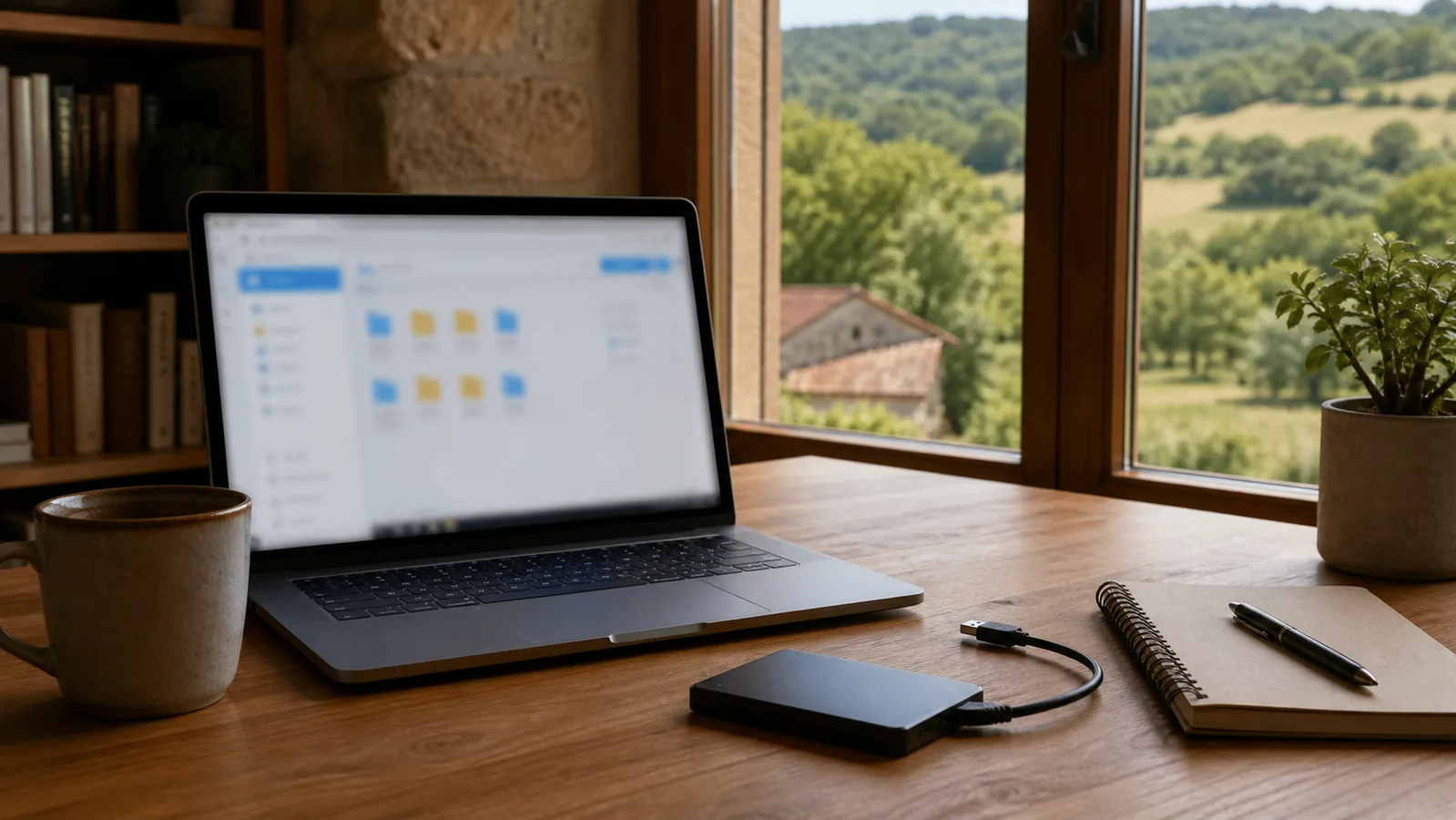
Pour les photos et documents importants, je préfère une deuxième copie que OneDrive ne peut pas modifier automatiquement : par exemple un support externe utilisé selon une routine claire, puis déconnecté. Cette séparation protège mieux contre une erreur humaine répétée ou une modification qui se synchronise avant que vous ne la remarquiez.
Les fichiers à la demande compliquent le comptage des copies. Microsoft indique qu’un fichier uniquement en ligne apparaît dans l’Explorateur de fichiers, mais n’occupe pas l’espace de stockage du PC et ne peut pas être ouvert sans connexion. Sa présence visible dans un dossier n’est donc pas la preuve qu’une copie complète existe sur le disque interne.
À l’inverse, un fichier marqué pour être toujours conservé sur l’appareil est téléchargé, occupe de l’espace et reste accessible hors connexion. Cela améliore la disponibilité locale, mais cette copie demeure dans l’ensemble synchronisé : une suppression peut encore se propager. « Disponible hors ligne » et « sauvegardé indépendamment » ne veulent pas dire la même chose.
Examinez les dossiers réellement importants, pas seulement l’état global de OneDrive. Les archives familiales, documents administratifs et dossiers de travail ne nécessitent pas forcément tous le même traitement. Pour chaque groupe, décidez s’il doit rester uniquement en ligne, être disponible sur le PC ou disposer aussi d’une copie séparée. Cette décision doit tenir compte de la connexion Internet, particulièrement dans certaines zones rurales de Dordogne, et du délai acceptable avant de retrouver un fichier.
Ne libérez pas de l’espace sur le PC tant que vous n’avez pas confirmé que la synchronisation est terminée et que les fichiers importants sont lisibles depuis l’emplacement prévu. Une icône seule ne remplace pas un contrôle d’ouverture.
Une vérification hors ligne doit rester simple et sans risque. Choisissez d’abord un fichier non critique dont vous connaissez le contenu, marquez-le pour qu’il reste disponible sur l’appareil, puis attendez la fin de son téléchargement. Ouvrez-le une première fois pendant que la connexion fonctionne et notez son emplacement.
Ne faites pas ce test sur l’unique original d’un document important.
Coupez ensuite temporairement la connexion réseau et ouvrez cette même copie. Si elle s’ouvre correctement, vous avez confirmé sa disponibilité locale à cet instant. Si elle ne s’ouvre pas, reconnectez-vous et vérifiez son état au lieu de multiplier les déplacements ou suppressions. Répétez avec quelques formats représentatifs si votre collection mélange documents, photos et archives.
Ce test ne démontre ni l’indépendance de la copie ni sa récupération future. Il répond seulement à une question : ce fichier précis peut-il être lu depuis cet appareil sans Internet ? Pour tester une sauvegarde, il faut aussi récupérer un fichier depuis l’autre support vers un dossier temporaire, l’ouvrir et comparer le résultat attendu. Je sépare toujours ces deux contrôles pour éviter une fausse impression de sécurité.
La CISA résume la règle 3-2-1 ainsi : trois copies des fichiers importants, sur deux types de supports, avec une copie hors site. OneDrive peut contribuer à la copie distante, mais il ne remplace pas automatiquement les deux autres emplacements. La stratégie doit rester compréhensible par la personne qui devra restaurer les données, même plusieurs mois après sa mise en place.
Pour un particulier, un schéma possible consiste à conserver les fichiers de travail sur le PC, les synchroniser dans OneDrive, puis réaliser une copie périodique sur un disque externe déconnecté après l’opération. Ce n’est qu’un exemple : le bon choix dépend du volume, du nombre d’ordinateurs et du besoin de partage. Mon guide sur la sauvegarde 3-2-1 pour les photos et documents détaille cette organisation sans multiplier inutilement les appareils.
Si plusieurs postes doivent être protégés ou si les fichiers sont partagés en permanence, comparez le rôle d’un support externe et celui d’un stockage réseau. L’article NAS ou disque dur externe pour la sauvegarde aide à choisir selon l’usage réel. Dans tous les cas, évitez qu’une seule erreur de compte, de synchronisation ou de manipulation puisse atteindre toutes les copies.
Un disque externe branché en permanence et inclus dans les mêmes manipulations n’apporte pas la même séparation qu’un support reconnecté uniquement pour une copie contrôlée puis rangé.
Une sauvegarde utile doit pouvoir être restaurée. Préparez un fichier test sans valeur, créez-en plusieurs versions, puis vérifiez séparément l’historique des versions, la corbeille OneDrive et votre copie indépendante. Microsoft documente la restauration d’anciennes versions de fichiers OneDrive. Pour un compte personnel, la corbeille est limitée dans le temps ; effectuez donc le test sans attendre et sans toucher aux originaux importants.
Microsoft propose aussi une restauration de l’ensemble de OneDrive à un état antérieur pour les abonnés Microsoft 365, afin d’annuler des actions sur les fichiers et dossiers des trente derniers jours. Cette fonction ne récupère pas un fichier supprimé définitivement de la corbeille. Elle ne doit pas être lancée comme un simple essai : une restauration globale affecte de nombreux éléments et mérite d’abord un examen précis de la période et des changements concernés.
Consignez le résultat du test : source, destination, date, fichier ouvert et éventuelle limite rencontrée. Recommencez après un changement important de PC, de compte ou d’organisation des dossiers. Aucune corbeille, aucun historique ni aucun support ne garantit chaque récupération. Le but est de découvrir une faiblesse avec un fichier test, puis de la corriger avant qu’une photo ou un document irremplaçable ne disparaisse.
Je préfère conclure par une question concrète : si OneDrive et votre PC reflétaient demain la même suppression, quelle copie pourriez-vous restaurer sans dépendre de cet ensemble synchronisé ? Si la réponse n’est pas claire, ajoutez une copie indépendante et testez-la. C’est cette capacité de restauration, plus que le nombre d’icônes vertes, qui transforme un stockage pratique en stratégie de sauvegarde crédible.
Écrit par
Technicien informatique et fondateur de Tera24, j’interviens en Dordogne pour le dépannage, la réparation et l’optimisation de vos équipements informatiques.
À propos de Tera24 ↗Du guide à l’atelier
Pour aller plus loin
Logiciels & Applications
Comptes nominatifs, Full Access, Send As, réponses partagées et révocation : organisez une adresse Microsoft 365 utilisée à plusieurs.
Logiciels & Applications
Préparez une migration de messagerie professionnelle avec l’inventaire, les boîtes, le DNS, le MX, SPF, DKIM, DMARC, les tests et le plan de retour.