Diagnostic et panne Windows
PC qui ne s’allume plus : les vérifications avant de remplacer
PC sans voyant, écran noir ou redémarrage : distinguez alimentation, chargeur, batterie et carte mère avant de remplacer une pièce.

Diagnostic et panne Windows / Guide pratique
LE JOURNAL TERA24Votre PC chauffe : commencez par observer avant de démonter
En été, un ventilateur plus présent peut être normal. Des ralentissements ou arrêts répétés exigent en revanche un diagnostic méthodique.
La méthode Tera24
Chaleur normale, refroidissement limité ou panne ?
Ce guide explique les contrôles sans risque, les limites du nettoyage et les signes qui imposent d’arrêter les essais.
Un ordinateur peut devenir chaud et faire accélérer son ventilateur pendant un jeu, une visioconférence, une mise à jour ou un calcul lourd sans être en panne. Le refroidissement évacue simplement davantage de chaleur. Le bruit devient plus significatif lorsqu’il apparaît soudainement au repos, reste permanent, s’accompagne d’un frottement ou précède des ralentissements, un écran noir, un redémarrage ou un arrêt.
Je commence donc par observer le moment où le comportement apparaît : dès le démarrage à froid, après quelques minutes, uniquement en charge ou même lorsque le processeur ne travaille presque pas. Je compare aussi ce comportement avec celui habituel de la machine. Cette chronologie aide à séparer un ventilateur qui répond normalement, une circulation d’air dégradée et un défaut qui exige un diagnostic.
Le processeur et la carte graphique transforment une partie de l’énergie qu’ils consomment en chaleur. Cette chaleur traverse une fine interface thermique, rejoint un radiateur — parfois par des caloducs sur un portable — puis est rejetée par le flux d’air du ventilateur. La pâte thermique ne refroidit pas le PC : elle comble les irrégularités microscopiques entre la puce et le dissipateur afin d’améliorer le transfert.
Si l’air entre mal, si les ailettes sont colmatées, si le contact avec le radiateur est mauvais ou si un ventilateur ne tourne plus correctement, la température monte plus vite. La régulation augmente alors la vitesse des ventilateurs et peut réduire les performances. Une pièce très chaude ou le soleil direct aggrave la situation, particulièrement en été en Dordogne, mais reste un facteur aggravant plutôt qu’un diagnostic à lui seul.
Un souffle qui augmente progressivement pendant une tâche exigeante puis retombe au repos correspond souvent à une régulation normale. Un ventilateur à pleine vitesse dès un démarrage à froid, sans charge visible, mérite en revanche de vérifier le logiciel, les capteurs et le refroidissement. Un cliquetis, un grondement ou un frottement pointe davantage vers un problème mécanique, sans permettre d’identifier la pièce avec certitude.
Notez la tâche en cours, la durée avant apparition du bruit, la stabilité du système et l’effet d’un redémarrage. Un défaut qui apparaît après une longue charge et disparaît après refroidissement rend la piste thermique crédible. S’il existe dès la mise sous tension, il peut aussi venir d’un ventilateur usé, d’un câble qui touche les pales ou, sur une tour, du ventilateur de l’alimentation ou de la carte graphique.
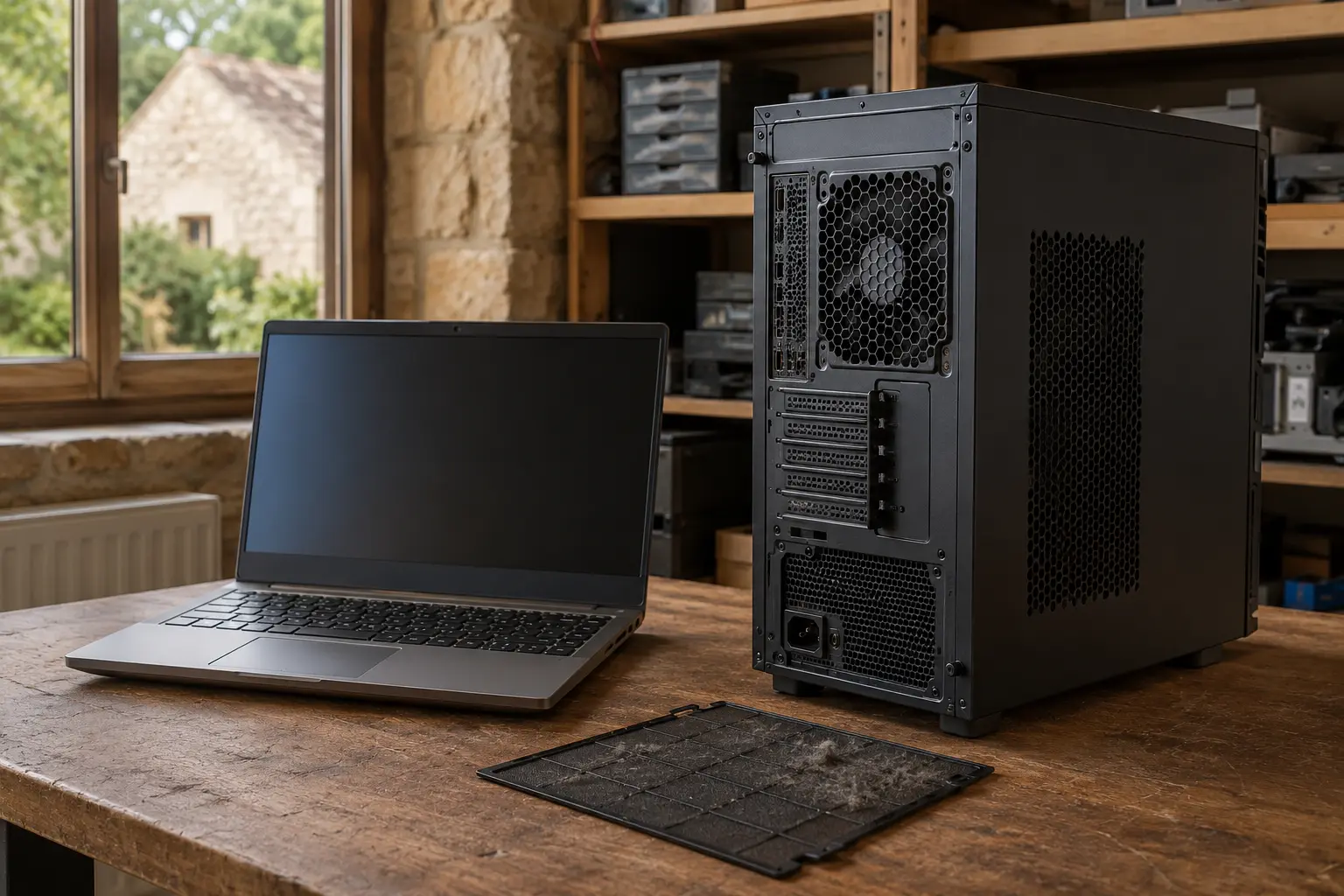
Sur un portable, un lit, un canapé, un plaid ou une pile de papiers peut obturer les prises d’air situées sous le châssis. Sur une tour, un filtre encrassé, une façade collée contre un meuble ou une moquette épaisse réduit le débit. À l’intérieur, la poussière peut former un feutre entre le ventilateur et les ailettes : le ventilateur compense en tournant plus vite, mais l’air traverse de moins en moins bien le radiateur.
Vous pouvez éteindre le PC, le débrancher et inspecter extérieurement les grilles accessibles. Ne glissez aucun objet dedans. Une bombe à air utilisée au hasard peut pousser la poussière plus profondément ou faire tourner un ventilateur à une vitesse excessive. Lors d’un nettoyage interne, le ventilateur doit être immobilisé sans forcer ses pales ; cette intervention suppose un démontage adapté au modèle et une maîtrise des précautions électrostatiques.
Limite importante : n’ouvrez jamais un bloc d’alimentation. Si le nettoyage impose d’ouvrir un portable, vérifiez aussi les conditions de garantie. Un nettoyage extérieur ne permet pas de retirer un bouchon logé derrière le ventilateur.
Avec le temps, la pâte thermique peut perdre en efficacité, notamment après de nombreux cycles de chauffe, ou avoir été mal appliquée lors d’une intervention précédente. Je la suspecte surtout lorsque le dissipateur est propre, le ventilateur fonctionne, la charge est normale, mais la température augmente très vite ou l’écart entre repos et charge est devenu anormal. Un radiateur mal serré peut produire des signes proches.
Son remplacement n’est pas une opération systématique annuelle et ne doit pas précéder l’inspection du flux d’air. Il exige de déposer le refroidisseur, d’utiliser un nettoyage compatible, d’appliquer une quantité correcte puis de remonter avec une pression uniforme. Trop peu, trop de produit ou un serrage inégal peut empirer le transfert. Sur un portable, l’accès varie fortement ; sur une carte graphique, le démontage peut aussi déplacer des pads thermiques d’épaisseurs précises.
Conseil : ne remplacez pas la pâte thermique uniquement parce qu’un ventilateur est bruyant. Mesurez d’abord le comportement au repos et en charge, contrôlez la poussière, le montage et la rotation du ventilateur.
Un roulement usé peut produire un grondement, un cliquetis ou un frottement qui varie lorsque la vitesse change. Un ventilateur désaxé peut démarrer par à-coups, s’arrêter ou vibrer. Dans ce cas, nettoyer les pales ne répare pas le mécanisme. Il faut identifier précisément le ventilateur concerné avant de commander une pièce : processeur, boîtier, carte graphique ou alimentation ne se diagnostiquent pas de la même façon.
D’autres défauts restent possibles : radiateur desserré, connecteur mal enfiché, commande de ventilation, capteur incohérent ou caloduc qui transfère mal la chaleur sur un portable. Ils peuvent donner des symptômes semblables à une pâte thermique dégradée. La comparaison des températures, des vitesses, du débit d’air et du comportement après nettoyage permet de choisir entre remontage, remplacement du ventilateur ou investigation matérielle plus poussée.
Avant de démonter, enregistrez votre travail et ouvrez le Gestionnaire des tâches. Une mise à jour, une synchronisation, un antivirus, un navigateur saturé ou une application bloquée peut maintenir le processeur ou la carte graphique en charge. Un logiciel indésirable reste également possible. Fermez proprement les applications inutiles, redémarrez et observez si la charge retombe.
Si le ventilateur se calme lorsque la charge retombe, cherchez la cause logicielle au lieu de remplacer une pièce. Si le PC reste anormalement lent sans processus évident, le guide consacré au PC devenu lent prolonge ce contrôle. Un logiciel de surveillance des températures peut fournir une tendance, mais une valeur isolée n’est pas un diagnostic universel : les capteurs, limites et profils diffèrent selon le modèle.
| Signe observé | Cause possible | Contrôle raisonnable | Prudence |
|---|---|---|---|
| Bruit surtout en charge | Refroidissement normal ou limité | Comparer repos et charge, dégager les grilles | Faible |
| Pleine vitesse à froid | Charge logicielle, capteur ou refroidissement | Gestionnaire des tâches et redémarrage | Modérée |
| Cliquetis ou frottement | Ventilateur usé, désaxé ou câble proche | Éteindre et localiser sans ouvrir l’alimentation | Élevée |
| Grilles bouchées | Débit d’air insuffisant | Inspection extérieure hors tension | Faible |
| Amélioration sur surface dure | Entrées d’air obstruées | Conserver une surface plane et dégagée | Faible |
| Chaleur et ralentissements | Bridage thermique ou charge anormale | Contrôler charge et évolution | Modérée |
| Arrêt, écran noir ou redémarrage | Protection thermique ou autre panne | Sauvegarder, noter les circonstances | Élevée |
| Aucun débit d’air | Ventilateur bloqué ou conduit colmaté | Arrêter les essais intensifs | Élevée |
Ces associations orientent seulement les vérifications. Par exemple, un PC qui redémarre tout seul peut aussi souffrir d’un problème d’alimentation, de mémoire ou de pilote. De même, un écran noir au démarrage présent à froid ne doit pas être attribué automatiquement à la chaleur.
N’essayez pas de bloquer une protection thermique, de modifier des seuils au hasard ou de forcer un test lourd sur une machine qui s’éteint. Si une simple amélioration de l’aération calme le PC, cela confirme que le flux d’air compte, mais pas que l’intérieur est sain. Une machine professionnelle ou un poste contenant des données importantes mérite une sauvegarde avant tout démontage.
Éteignez l’appareil et débranchez-le si cela peut être fait sans danger en présence d’une odeur, de fumée, d’un crépitement, d’un câble fondu ou de liquide. Arrêtez aussi les essais intensifs après des extinctions répétées, un écran noir, des redémarrages, un ventilateur immobile, un bruit mécanique marqué ou une coque qui se déforme.
Batterie gonflée suspectée : éteignez le portable, débranchez le chargeur, n’appuyez pas sur la coque et ne tentez pas de la remettre en place. Faites isoler et remplacer la batterie par une personne équipée. Une batterie gonflée n’est pas un problème de pâte thermique.
Après un arrêt brutal, laissez refroidir la machine et sauvegardez vos données dès qu’elle redevient stable. Si elle ne donne plus de signe de vie, suivez les contrôles du guide PC qui ne s’allume plus plutôt que de multiplier les redémarrages.
La méthode la plus fiable reste progressive : inspecter la machine et son environnement, observer la charge et les symptômes, relever des mesures comparables, dégager ou nettoyer le circuit d’air, puis effectuer un nouveau contrôle dans les mêmes conditions. Le démontage du refroidisseur et le remplacement de la pâte thermique ne viennent qu’ensuite, si les indices les justifient.
Si un bruit mécanique, un démarrage irrégulier ou un débit d’air absent persiste, le remplacement du ventilateur peut être cohérent. Si le radiateur, le caloduc, le capteur, l’alimentation ou la carte graphique reste suspect, un diagnostic matériel évite de changer une pièce fonctionnelle. C’est cette séquence — diagnostiquer, nettoyer, contrôler puis réparer seulement ce qui est défectueux — que je privilégie lors d’une intervention en Dordogne.
Non. Vérifiez d’abord la charge, la circulation d’air, la poussière, le ventilateur et le montage. La pâte thermique devient une piste lorsque ces contrôles n’expliquent pas une montée en température anormalement rapide.
Non. Un souffle régulier sous charge peut être normal. Un roulement qui cliquette, frotte ou démarre mal justifie davantage un contrôle mécanique et, si le défaut est confirmé, un remplacement ciblé.
Écrit par
Technicien informatique et fondateur de Tera24, j’interviens en Dordogne pour le dépannage, la réparation et l’optimisation de vos équipements informatiques.
À propos de Tera24 ↗Du guide à l’atelier
Tera24 intervient à domicile en Dordogne, autour de Saint-Chamassy et dans un rayon d’environ 60 km, pour diagnostiquer les surchauffes, nettoyer le système de ventilation et remplacer un ventilateur ou la pâte thermique uniquement lorsque le diagnostic le justifie.
Pour aller plus loin
Diagnostic et panne Windows
PC sans voyant, écran noir ou redémarrage : distinguez alimentation, chargeur, batterie et carte mère avant de remplacer une pièce.
Diagnostic et panne Windows
Avant de réinstaller Windows après un écran bleu, notez le code d’arrêt, vérifiez les changements récents, testez la RAM, le SSD, les températures et analysez les fichiers Minidump. Une réinstallation ne corrige pas une panne matérielle.
Diagnostic et panne Windows
Écran noir au démarrage : une méthode progressive pour isoler l’affichage, Windows ou le matériel avant d’envisager le remplacement du PC.