Diagnostic et panne Windows
PC qui chauffe et ventilateur bruyant : nettoyage, pâte thermique ou panne matérielle ?
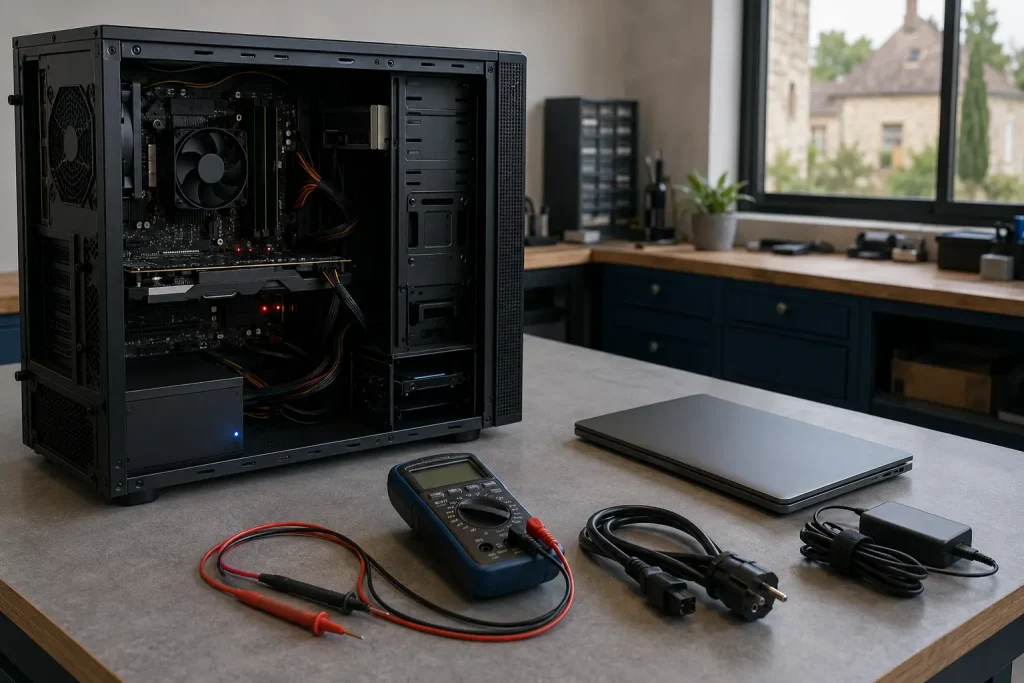
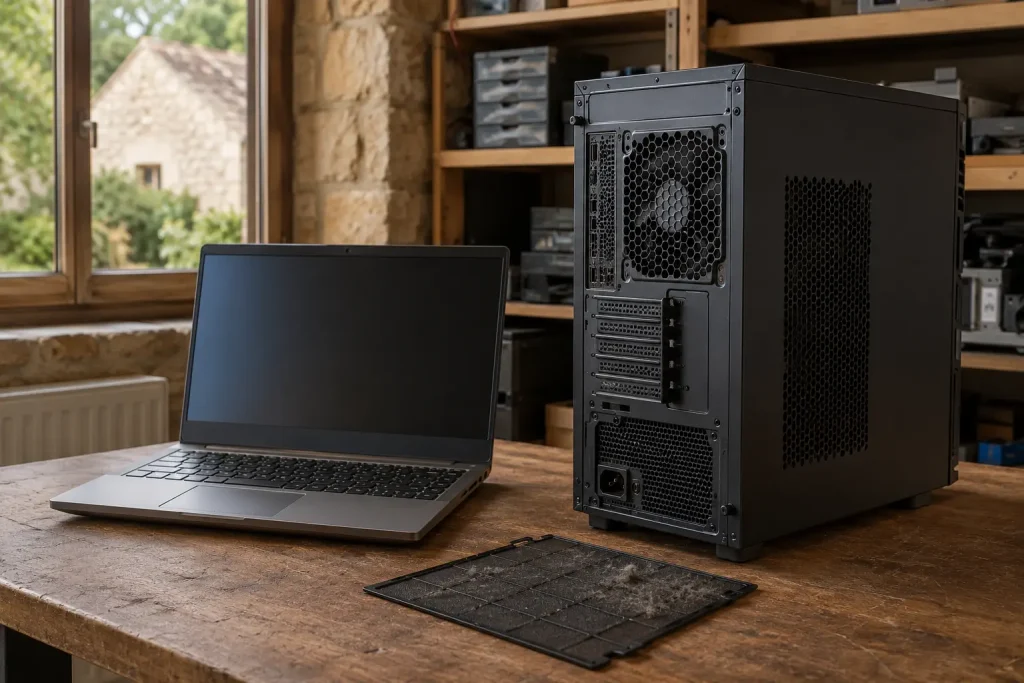
Ventilateur bruyant, poussière, pâte thermique ou panne : suivez un diagnostic progressif avant de démonter ou remplacer.

Diagnostic et panne Windows / Guide pratique
LE JOURNAL TERA24Un écran noir ne signifie pas que votre PC est bon à remplacer
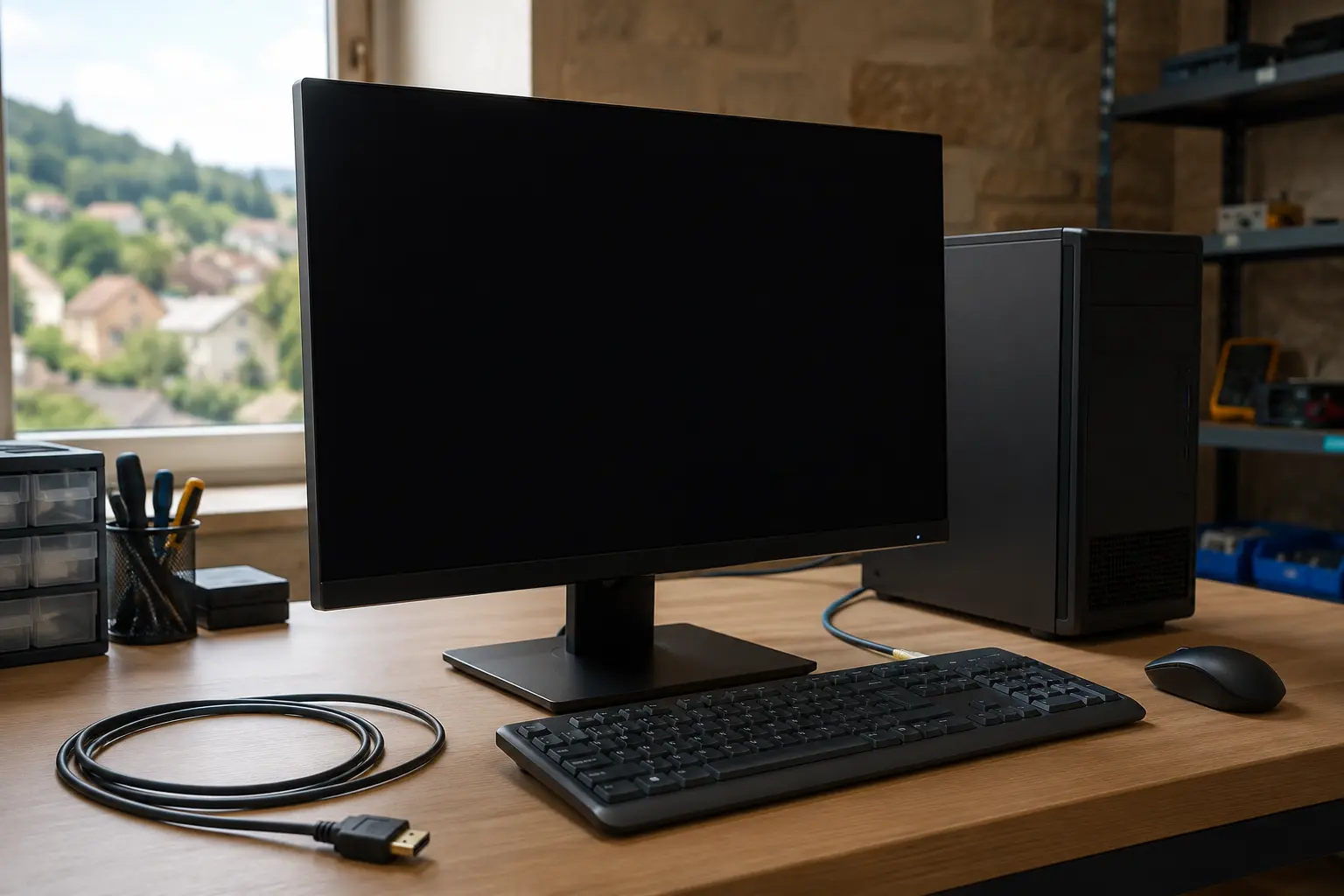
Le voyant s’allume, les ventilateurs tournent peut-être, mais aucune image n’apparaît. Avant une réinstallation ou un achat, il faut déterminer si le problème vient de l’écran, du démarrage de Windows ou du matériel.
La méthode Tera24
Situer la panne avant de changer une pièce
Je vous propose une progression du contrôle le plus simple au diagnostic plus technique : observer les signes de démarrage, isoler l’écran et le câble, distinguer Windows du matériel, puis décider si une réparation reste cohérente. Les limites et les précautions pour les données sont précisées à chaque étape.
Un écran noir ne désigne pas une panne unique. Le PC peut être totalement éteint, démarrer sans produire d’image, afficher le logo du fabricant puis se bloquer, ou charger Windows avec un écran vide. Notez le moment précis où l’image disparaît. Si l’ordinateur s’éteint ou boucle, les causes fréquentes d’un PC qui redémarre tout seul orientent vers un diagnostic différent.
Vérifiez l’alimentation et l’entrée de l’écran, puis le branchement. Un autre câble ou écran fonctionnel permet un essai croisé. Débranchez stations d’accueil, adaptateurs et périphériques non indispensables. Sur une tour avec carte graphique dédiée, vérifiez que le câble utilise sa sortie plutôt qu’une prise inactive de la carte mère.
Précaution : coupez l’alimentation avant de toucher un câble interne ou d’ouvrir le boîtier. Vérifiez la garantie avant tout démontage.
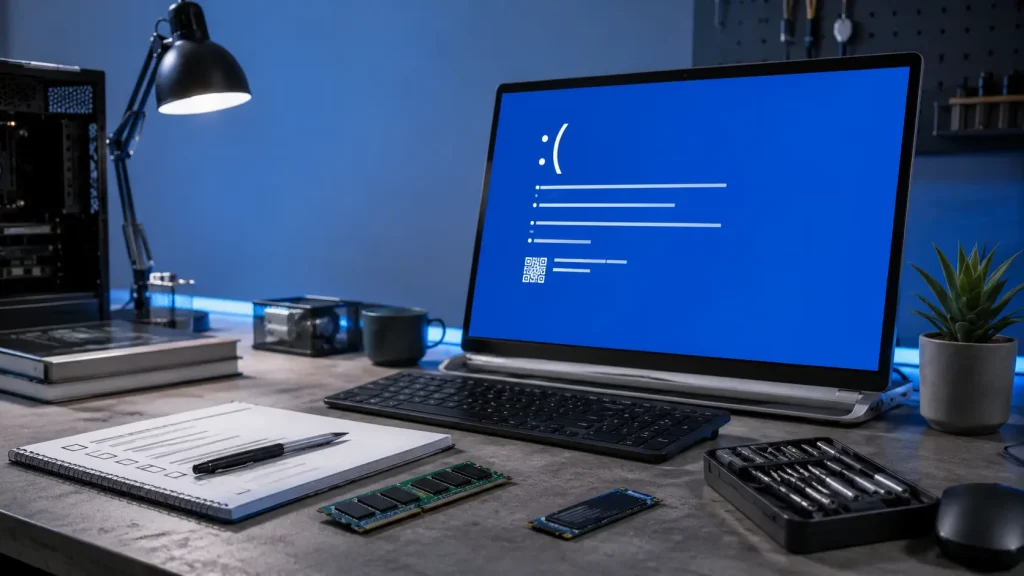
Sans logo constructeur ni écran UEFI, la panne se situe probablement avant Windows. Si le logo apparaît puis disparaît, le stockage, Windows, une mise à jour ou le pilote graphique deviennent plausibles. Microsoft indique Windows + Ctrl + Maj + B pour relancer le pilote graphique et Windows + P pour corriger une sortie d’affichage. Un code d’arrêt relève plutôt du diagnostic d’un écran bleu Windows.
Windows RE donne accès à Réparation du démarrage, Paramètres de démarrage, Désinstaller des mises à jour et Restauration du système. Le mode sans échec charge peu de fichiers et pilotes : si l’affichage revient, il circonscrit la recherche sans identifier automatiquement le responsable.
Attention : certaines options demandent la clé BitLocker. Ne réinitialisez ni ne réinstallez avant de protéger vos fichiers importants et cette clé.
Une absence d’image avant Windows, des bips ou voyants de diagnostic et un défaut intermittent justifient des contrôles matériels. Si le disque ralentit, disparaît, produit des erreurs ou des bruits inhabituels, arrêtez les redémarrages et consultez les signes d’un disque dur en fin de vie.
Limite : un voyant ou un ventilateur confirme seulement qu’une partie du PC reçoit du courant, pas que l’alimentation, la carte mère, la RAM ou la carte graphique fonctionne correctement.
Un câble, un écran, une barrette, un pilote ou un réglage ne justifie pas de remplacer tout le PC. Une panne lourde sur un appareil ancien peut au contraire être peu cohérente économiquement. Le coût, l’âge, les pièces disponibles et l’usage attendu doivent guider la décision. Conservez la chronologie des symptômes pour éviter les remplacements au hasard.
Écrit par
Technicien informatique et fondateur de Tera24, j’interviens en Dordogne pour le dépannage, la réparation et l’optimisation de vos équipements informatiques.
À propos de Tera24 ↗Du guide à l’atelier
Pour aller plus loin
Diagnostic et panne Windows
Ventilateur bruyant, poussière, pâte thermique ou panne : suivez un diagnostic progressif avant de démonter ou remplacer.
Diagnostic et panne Windows
PC sans voyant, écran noir ou redémarrage : distinguez alimentation, chargeur, batterie et carte mère avant de remplacer une pièce.
Diagnostic et panne Windows
Avant de réinstaller Windows après un écran bleu, notez le code d’arrêt, vérifiez les changements récents, testez la RAM, le SSD, les températures et analysez les fichiers Minidump. Une réinstallation ne corrige pas une panne matérielle.