PC & Ordinateurs
Changer de PC Windows : la checklist pour migrer sans oublier données, logiciels et accès
Données, logiciels, licences, messagerie et périphériques : une checklist pour vérifier votre nouveau PC avant d’effacer l’ancien.

Diagnostic et panne Windows / Guide pratique
LE JOURNAL TERA24Un écran bleu ne signifie pas forcément que Windows est à refaire
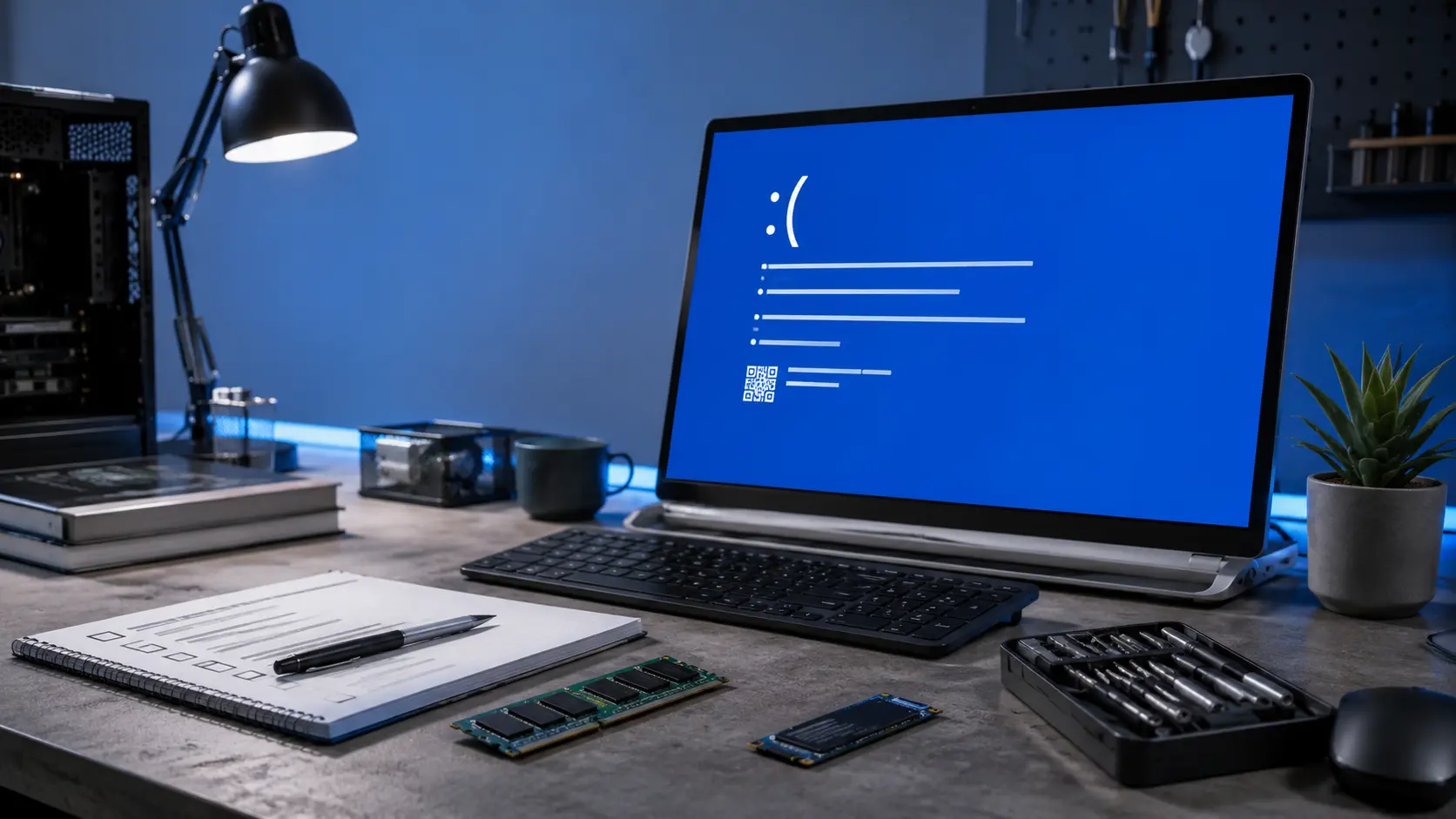
Un écran bleu impressionne toujours. Le PC se bloque, affiche un code peu compréhensible, puis redémarre parfois avant même que vous ayez eu le temps de lire le message. Le réflexe le plus courant consiste alors à vouloir réinstaller Windows. Pourtant, dans mes interventions, je préfère commencer par une question beaucoup plus simple : qu’est-ce qui a réellement provoqué l’arrêt du système ? Un pilote défectueux, une barrette de mémoire instable, un SSD en difficulté, une surchauffe ou une alimentation fatiguée peuvent tous produire un symptôme similaire. Réinstaller le PC sans chercher la cause peut donc faire disparaître temporairement le problème… ou ne rien régler du tout.
La méthode Tera24
La bonne méthode consiste à recueillir des indices avant d’effacer les preuves
Un écran bleu, aussi appelé BSOD ou erreur d’arrêt, apparaît lorsque Windows rencontre une situation suffisamment grave pour interrompre le fonctionnement du système. Dans cet article, je vais vous montrer comment exploiter les indices disponibles avant de réinstaller le PC : le contexte du plantage, le code affiché, les modifications récentes, le mode sans échec, les températures, la mémoire vive, le stockage, les pilotes et les fichiers de vidage. L’objectif n’est pas de transformer chaque utilisateur en expert du débogage Windows, mais d’éviter les conclusions trop rapides et de savoir à quel moment une réinstallation est pertinente, inutile ou même risquée.
Un écran bleu apparaît lorsque Windows détecte une erreur critique et préfère arrêter le système plutôt que de continuer dans un état potentiellement instable. Le message affiché contient généralement un code d’arrêt, parfois accompagné du nom d’un fichier ou d’un pilote.
Ce code constitue un indice, mais il ne suffit pas toujours à désigner le responsable. Une erreur liée à la mémoire peut, par exemple, être provoquée par une barrette de RAM défectueuse, un pilote qui écrit au mauvais endroit, un réglage instable dans le BIOS ou, plus rarement, un autre composant qui corrompt les données en mémoire.
Il faut également distinguer le véritable écran bleu du simple redémarrage brutal. Si le PC s’éteint comme si la prise avait été retirée, sans afficher d’erreur, la piste de l’alimentation ou de la surchauffe devient souvent plus importante. J’explique plus en détail cette différence dans mon article sur les causes fréquentes d’un PC qui redémarre tout seul.
À retenir : le code affiché à l’écran aide à orienter le diagnostic, mais il ne doit pas être interprété comme une preuve absolue. Le contexte du plantage et les traces enregistrées par Windows sont souvent plus utiles qu’une recherche isolée du code sur internet.
Avant de lancer un outil, je commence généralement par reconstituer la chronologie. Un écran bleu qui apparaît au démarrage n’oriente pas vers les mêmes causes qu’un plantage pendant un jeu, lors d’une sortie de veille ou après le branchement d’un périphérique.
Un plantage reproductible est beaucoup plus facile à diagnostiquer. Si l’écran bleu apparaît systématiquement à l’ouverture d’un logiciel, au lancement d’un jeu ou après quelques minutes de forte charge, cette régularité constitue déjà une piste importante.
À l’inverse, des codes très différents, des fichiers corrompus et des plantages sans scénario précis peuvent orienter vers une instabilité plus générale : mémoire vive, stockage, alimentation, surchauffe ou réglage matériel trop agressif.
Lorsque l’écran bleu reste visible assez longtemps, prenez une photo complète. Notez le code d’arrêt, le nom éventuel d’un fichier se terminant par .sys et ce que vous faisiez juste avant le plantage.
Une photo est préférable à une recopie approximative. Des noms comme MEMORY_MANAGEMENT, CRITICAL_PROCESS_DIED ou IRQL_NOT_LESS_OR_EQUAL se ressemblent peu pour un technicien, mais peuvent facilement être mélangés lorsqu’ils sont notés de mémoire.
Si Windows redémarre immédiatement, il est possible de désactiver temporairement le redémarrage automatique après une défaillance système depuis les paramètres de démarrage avancés. Le but n’est pas de laisser le PC bloqué inutilement, mais de conserver suffisamment longtemps les informations affichées.
Précaution : ne modifiez pas plusieurs réglages à la fois. Si vous mettez à jour le BIOS, changez les pilotes, retirez une barrette de RAM et réinstallez Windows dans la même journée, vous ne saurez plus quelle action a réellement influencé la panne.
Une grande partie des écrans bleus récents apparaissent après une modification : nouveau pilote, mise à jour, périphérique ajouté, logiciel de sécurité installé, remplacement d’un composant ou changement d’un réglage dans le BIOS.
Si la panne a commencé juste après une mise à jour graphique, réseau, audio ou stockage, revenir au pilote précédent peut être plus pertinent que de télécharger plusieurs versions au hasard. Il faut privilégier le fabricant du PC ou du composant et éviter les utilitaires génériques qui promettent de mettre tous les pilotes à jour automatiquement.
Retirez temporairement le matériel ajouté lorsque cela peut être fait sans risque : périphérique USB, carte d’extension ou nouvelle barrette de mémoire. Si le problème disparaît, cela ne prouve pas encore que la pièce est défectueuse, mais la compatibilité, le montage et les pilotes doivent être vérifiés.
Un profil mémoire trop ambitieux, un overclocking ou un undervolting mal stabilisé peut provoquer des écrans bleus difficiles à interpréter. Pour diagnostiquer, je préfère revenir temporairement à des réglages standards plutôt que d’essayer de corriger Windows autour d’une configuration matérielle instable.
Le mode sans échec démarre Windows avec un ensemble limité de pilotes et de services. Si le PC devient stable dans ce mode, la piste d’un pilote, d’un service tiers ou d’un logiciel lancé avec Windows prend davantage de poids.
Ce résultat ne permet toutefois pas d’innocenter totalement le matériel. Le mode sans échec sollicite moins la carte graphique, utilise moins de pilotes et réduit souvent la charge globale du PC. Une alimentation ou une carte graphique instable peut donc sembler fonctionner simplement parce qu’elle est moins sollicitée.
Lorsque Windows reste accessible, un démarrage minimal peut également aider à identifier un logiciel ou un service tiers. Là encore, il faut procéder progressivement : désactiver un groupe limité d’éléments, tester, puis réactiver ce qui n’est pas en cause.
Interprétation utile : stable en mode sans échec ne signifie pas automatiquement « Windows est corrompu ». Cela signifie surtout que la panne n’apparaît pas avec la configuration minimale utilisée pour ce démarrage.
Une réinstallation de Windows peut corriger des fichiers système endommagés, mais elle ne répare ni une barrette de RAM instable, ni un SSD défaillant, ni un processeur qui surchauffe. Ces éléments doivent être testés séparément.
Un ordinateur qui plante surtout pendant les jeux, l’encodage vidéo ou d’autres tâches lourdes doit être contrôlé en charge. La poussière, un ventilateur défaillant, une pâte thermique vieillissante ou un mauvais contact du système de refroidissement peuvent rendre la machine instable.
La température doit être interprétée selon le composant, le modèle et la charge. Une valeur isolée ne suffit pas : il faut observer l’évolution, la fréquence du processeur, le comportement des ventilateurs et le moment précis où le plantage survient.
L’outil de diagnostic mémoire intégré à Windows peut fournir un premier contrôle. En atelier, un test plus long et la vérification des barrettes séparément sont souvent nécessaires lorsque le problème reste intermittent.
Une absence d’erreur lors d’un test court ne garantit pas que la RAM est parfaite. Certaines instabilités apparaissent uniquement à chaud, avec un profil mémoire particulier ou lorsque plusieurs barrettes fonctionnent ensemble.
J’utilise notamment CrystalDiskInfo pour obtenir un premier aperçu des informations SMART du support. Cet outil peut révéler des alertes utiles, mais un statut rassurant ne garantit pas à lui seul qu’un disque ou un SSD est parfaitement sain.
Des lenteurs soudaines, des fichiers illisibles, des erreurs lors des mises à jour, des blocages et des écrans bleus peuvent parfois accompagner un support en difficulté. Les signes à surveiller sont détaillés dans mon guide pour reconnaître un disque dur en fin de vie.
Priorité aux données : si le disque émet des bruits anormaux, disparaît du BIOS, provoque des erreurs de lecture ou contient des données importantes non sauvegardées, évitez de multiplier les tests. Une copie ou un clonage peut devenir prioritaire avant toute tentative de réparation.
Lors d’un arrêt critique, Windows peut enregistrer un fichier de vidage mémoire, souvent appelé dump ou minidump. Ce fichier contient des informations sur l’état du système au moment du plantage.
Les petits fichiers de vidage se trouvent généralement dans le dossier C:\Windows\Minidump. Un fichier plus complet peut également être enregistré sous la forme C:\Windows\MEMORY.DMP, selon la configuration du système.
L’analyse avec un outil comme WinDbg permet d’examiner le code d’arrêt, la pile d’appels et les modules présents au moment du crash. Cette analyse peut désigner un pilote suspect, mais le nom affiché n’est pas toujours le coupable réel. Un composant peut être mentionné simplement parce qu’il a subi la corruption provoquée ailleurs.
Un seul fichier de vidage peut être trompeur. Lorsque plusieurs plantages sont disponibles, je préfère rechercher un élément récurrent plutôt que de tirer une conclusion sur la première ligne mise en évidence par l’outil.
L’Observateur d’événements et l’historique de fiabilité peuvent aider à reconstruire la chronologie : installation d’un pilote, échec d’une mise à jour, arrêt inattendu, erreur disque ou crash répété d’un même composant.
Il faut toutefois éviter une erreur fréquente : considérer le premier événement critique comme la cause. Un événement signalant que le PC a redémarré sans arrêt correct confirme généralement que l’arrêt a été brutal, mais ne dit pas forcément pourquoi il s’est produit.
Les événements les plus intéressants sont souvent ceux qui apparaissent juste avant le plantage, surtout lorsqu’ils se répètent à chaque incident. Une alerte isolée, présente depuis des mois sans conséquence visible, a moins de poids qu’une série d’erreurs apparues le jour où les écrans bleus ont commencé.
Lorsque les premières vérifications ne montrent pas de panne matérielle évidente, il devient pertinent de contrôler Windows : fichiers système, mises à jour incomplètes, pilotes, logiciels de sécurité ou programmes chargés au démarrage.
Les outils système comme SFC et DISM peuvent réparer certains composants Windows. Ils sont utiles lorsque des fichiers ont été endommagés, mais ils ne constituent pas une solution universelle à tous les écrans bleus.
Un PC lent, encombré ou mal entretenu n’affiche pas forcément d’écran bleu. Inversement, une machine rapide peut être matériellement instable. Il est donc important de ne pas confondre performances et stabilité. Pour un diagnostic plus large, vous pouvez consulter les causes courantes d’un ordinateur qui ralentit, sans supposer qu’elles expliquent automatiquement le BSOD.
Conseil : évitez les logiciels qui promettent de réparer le registre, mettre tous les pilotes à jour et corriger les écrans bleus en un clic. Ils ajoutent parfois de nouveaux problèmes et rendent le diagnostic plus difficile.
Lorsqu’un PC devient instable, la sauvegarde ne doit pas attendre la conclusion du diagnostic. Si Windows démarre encore et que le support semble accessible, copiez d’abord les documents importants vers un autre support.
Une synchronisation cloud ne remplace pas toujours une sauvegarde indépendante : un fichier supprimé, corrompu ou chiffré peut parfois être répercuté sur les autres appareils. Selon le volume et le nombre de postes, le choix entre un NAS, un disque externe et une copie distante dépend surtout de votre usage réel.
Si le support présente des signes de panne physique ou si les données sont irremplaçables, l’objectif n’est plus de faire fonctionner Windows à tout prix. Il faut limiter les écritures, éviter les redémarrages répétés et envisager une récupération adaptée. J’explique les limites de ce type d’intervention dans l’article consacré à la récupération de données en Dordogne.
Important : ne sauvegardez jamais les fichiers récupérés sur le même disque que celui qui pose problème. Toute écriture supplémentaire peut écraser des données encore récupérables.
Une réinstallation propre devient cohérente lorsque le matériel a été raisonnablement contrôlé, que les données sont sauvegardées et que les indices convergent vers un problème logiciel profond : système très endommagé, pilotes impossibles à stabiliser, ancienne migration mal passée, infection persistante ou accumulation de modifications difficiles à annuler.
Elle peut également servir de test : si une installation propre, avec uniquement les pilotes indispensables, plante avant même la réinstallation des logiciels habituels, la piste matérielle reprend immédiatement de la force.
En revanche, réinstaller Windows sur un SSD défaillant, avec une RAM instable ou une alimentation fatiguée ne corrige pas la cause. Le PC peut fonctionner quelques heures ou quelques jours, puis recommencer à planter.
Si le stockage doit être remplacé, il faut ensuite choisir entre conserver le système existant ou repartir de zéro. Ce choix est détaillé dans mon guide sur le clonage d’un disque ou la réinstallation propre de Windows.
Avant de réinstaller Windows, je conseille de suivre cet ordre, en adaptant les étapes à l’état du PC :
Cette méthode demande parfois plus de temps qu’un formatage immédiat, mais elle évite de masquer une panne matérielle et de rendre un PC au client avec le même problème prêt à réapparaître.
Le principe essentiel : une réinstallation est une solution logicielle. Elle ne doit être choisie qu’après avoir suffisamment réduit la probabilité d’une panne matérielle.
Un diagnostic professionnel devient pertinent lorsque le PC ne reste pas allumé assez longtemps pour sauvegarder les données, lorsque les codes changent constamment, lorsque le support disparaît, ou lorsque les tests nécessitent de démonter l’appareil.
Il est également préférable de ne pas insister si vous constatez une odeur anormale, des traces de chauffe, un ventilateur bloqué, des bruits mécaniques provenant du disque ou des plantages pendant l’installation de Windows.
Dans mes interventions en Dordogne, l’objectif n’est pas de réinstaller systématiquement le PC. Je cherche d’abord à déterminer si la panne vient de Windows, d’un pilote, du stockage, de la mémoire, du refroidissement ou de l’alimentation, puis j’explique les options et leurs limites.
Un écran bleu Windows ne signifie pas automatiquement que le système doit être effacé. Il indique surtout que le PC a rencontré une erreur critique et qu’il faut en comprendre le contexte.
La meilleure approche consiste à protéger les données, conserver les codes et fichiers de vidage, vérifier ce qui a changé, puis tester séparément les pilotes, la mémoire, le stockage, les températures et les composants les plus probables.
Une réinstallation propre peut être une excellente solution lorsque Windows est réellement en cause. Mais si le problème est matériel, elle ne fera que retarder le retour de la panne.
Non. Un écran bleu isolé peut être provoqué par un pilote, une mise à jour ou un incident ponctuel. En revanche, des plantages répétés doivent être diagnostiqués, surtout s’ils deviennent plus fréquents ou s’accompagnent d’erreurs de lecture, de surchauffe ou de redémarrages brutaux.
Elle peut résoudre une corruption logicielle, mais elle ne réparera pas une RAM instable, un SSD défaillant, une surchauffe ou un problème d’alimentation. Avant de réinitialiser, sauvegardez les données et vérifiez les principales pistes matérielles.
Pas toujours. Le pilote cité peut être responsable, mais il peut aussi avoir été victime d’une corruption provoquée par la mémoire, le stockage ou un autre module. Il faut comparer plusieurs plantages et replacer le résultat dans son contexte.
Des codes variés peuvent apparaître lorsqu’une instabilité générale corrompt différentes zones du système. La mémoire vive, le stockage, l’alimentation, les températures ou certains réglages matériels doivent alors être examinés avec attention.
Évitez les redémarrages répétés si le disque présente des signes anormaux. Utilisez l’environnement de récupération uniquement pour des vérifications prudentes et donnez la priorité à la sauvegarde des données. Si le support n’est plus détecté ou fait du bruit, arrêtez les essais.
Écrit par
Technicien informatique et fondateur de Tera24, j’interviens en Dordogne pour le dépannage, la réparation et l’optimisation de vos équipements informatiques.
À propos de Tera24 ↗Du guide à l’atelier
Pour aller plus loin
PC & Ordinateurs
Données, logiciels, licences, messagerie et périphériques : une checklist pour vérifier votre nouveau PC avant d’effacer l’ancien.
PC & Ordinateurs
Un test non destructif pour restaurer des fichiers, vérifier leur contenu, documenter les erreurs et corriger votre sauvegarde avant l’incident.
PC & Ordinateurs
Inventaire, fréquence, conservation, copie séparée et tests : organisez une sauvegarde NAS exploitable pour plusieurs PC d’une TPE.