Diagnostic et panne Windows
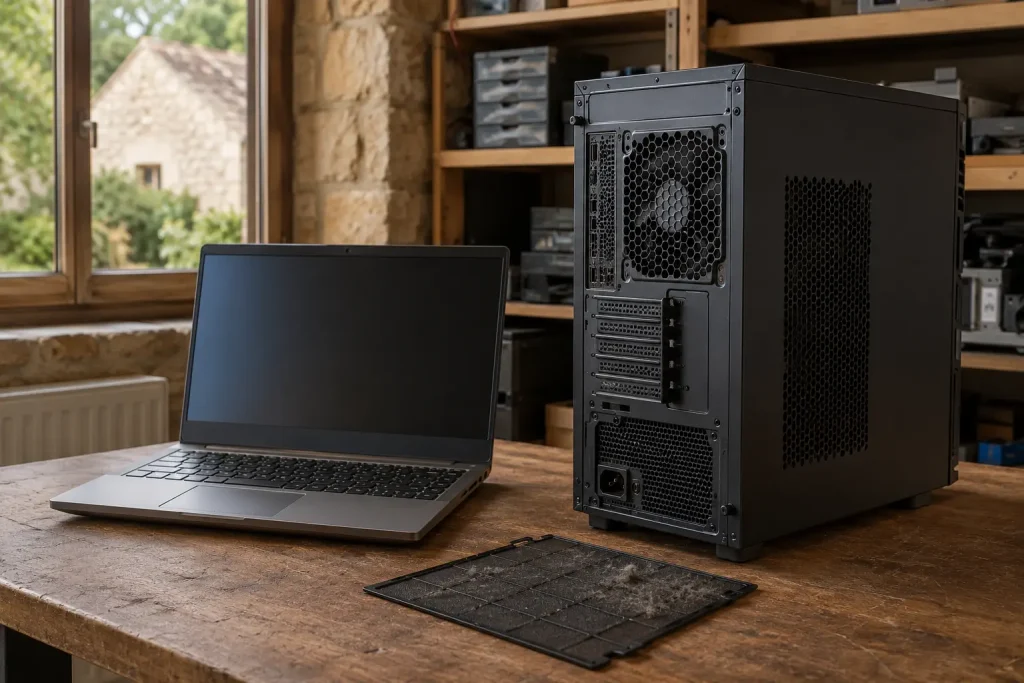
PC qui chauffe et ventilateur bruyant : nettoyage, pâte thermique ou panne matérielle ?
Ventilateur bruyant, poussière, pâte thermique ou panne : suivez un diagnostic progressif avant de démonter ou remplacer.

Diagnostic et panne Windows / Guide pratique
LE JOURNAL TERA24Un PC sans signe de vie n’a pas forcément une carte mère hors service
Vous appuyez sur le bouton et rien ne se passe — ou presque. Avant d’acheter une alimentation, un chargeur ou un nouvel ordinateur, il faut préciser les signes présents et éliminer les causes les plus simples.
La méthode Tera24
Distinguer le symptôme avant de remplacer une pièce
Je vous propose une méthode progressive pour séparer absence totale d’alimentation, échec du démarrage, écran noir et redémarrage. Elle couvre les contrôles sans risque, les différences entre PC fixe et portable, les limites des testeurs et le moment où il faut arrêter les essais.
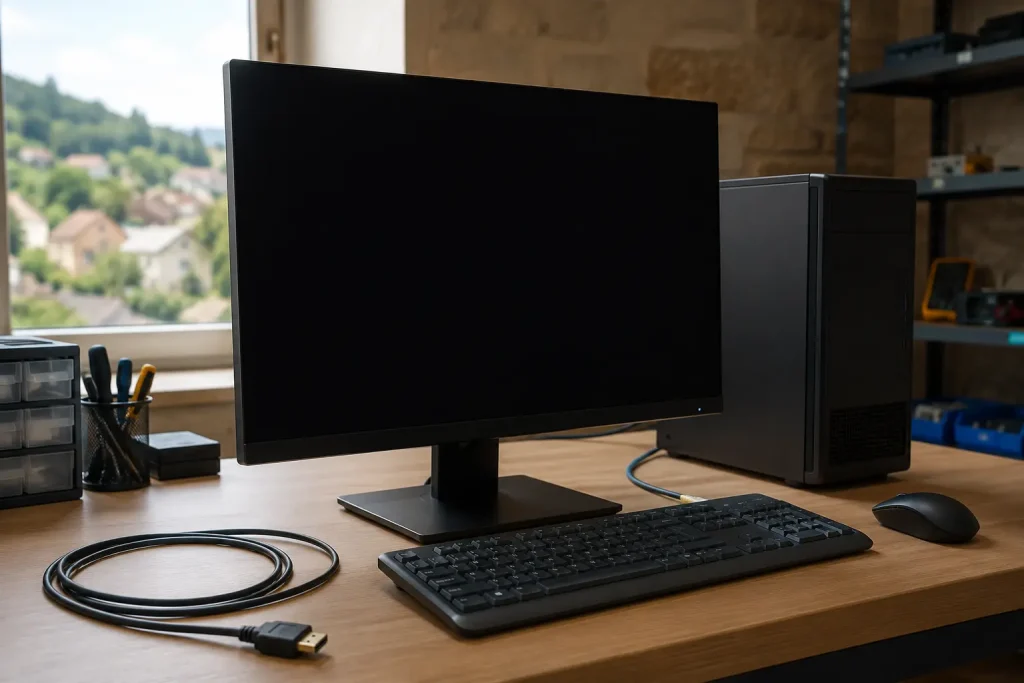
Avant de chercher une pièce défectueuse, je commence par faire préciser le symptôme. Un ordinateur sans aucun voyant, bruit ni ventilateur présente une absence d’alimentation apparente. Un PC dont le voyant s’allume mais qui émet des bips ou s’arrête avant le logo reçoit du courant, sans terminer son autotest de démarrage. Une machine qui fait tourner ses ventilateurs sans afficher d’image relève plutôt d’un diagnostic d’écran noir au démarrage. Enfin, un ordinateur qui se coupe après quelques secondes ou repart en boucle correspond à une quatrième situation.
Ces différences sont essentielles : elles empêchent de déclarer trop vite une alimentation, une batterie ou une carte mère hors service. Notez les voyants, les sons, le délai avant l’arrêt et ce qui s’est produit juste avant la panne. Un voyant éteint ne prouve pas que la carte mère est morte ; il indique seulement qu’aucun signe de courant n’est visible à cet endroit.
Je procède du plus simple au plus discriminant. Branchez directement l’ordinateur sur une autre prise dont le fonctionnement a été vérifié avec un appareil sûr. Retirez provisoirement multiprise, rallonge, parasurtenseur et onduleur. Rebranchez fermement le câble secteur aux deux extrémités et, si vous disposez d’un câble compatible connu fonctionnel, faites un essai croisé. Sur un PC fixe, contrôlez aussi l’interrupteur arrière de l’alimentation : le symbole « I » correspond généralement à la marche.
Sécurité : n’ouvrez jamais le boîtier métallique d’une alimentation. Des composants internes peuvent conserver des tensions dangereuses après le débranchement. Un remplacement complet du bloc est une opération différente de sa réparation interne.
Une réinitialisation électrique peut débloquer un circuit de gestion de l’alimentation resté dans un état incohérent. La méthode générique consiste à éteindre l’appareil, retirer le secteur et les périphériques, puis maintenir le bouton d’alimentation quelques secondes avant de reconnecter le courant. La durée et la gestion de la batterie varient toutefois selon le fabricant et le modèle. Une batterie interne ne doit pas être démontée au hasard ; certains portables possèdent un trou de réinitialisation d’urgence prévu par leur documentation.
Cette manipulation ne répare ni une alimentation brûlée ni une carte mère endommagée. Si l’ordinateur est sous garantie, consultez sa notice avant toute ouverture. En cas d’odeur de brûlé, de liquide, de câble fondu, de crépitement ou de batterie gonflée, débranchez l’appareil si cela peut être fait sans danger et arrêtez les essais.
Sur une tour, l’alimentation transforme le courant secteur et fournit plusieurs tensions aux composants. Une panne franche peut supprimer tout signe de vie, mais une alimentation défectueuse peut aussi lancer brièvement un ventilateur, provoquer une extinction immédiate ou devenir instable en charge. Le ventilateur n’est donc pas un certificat de bon fonctionnement. Un bouton de boîtier, un câble interne, un court-circuit sur un périphérique, la mémoire ou la carte mère peuvent produire des symptômes voisins.
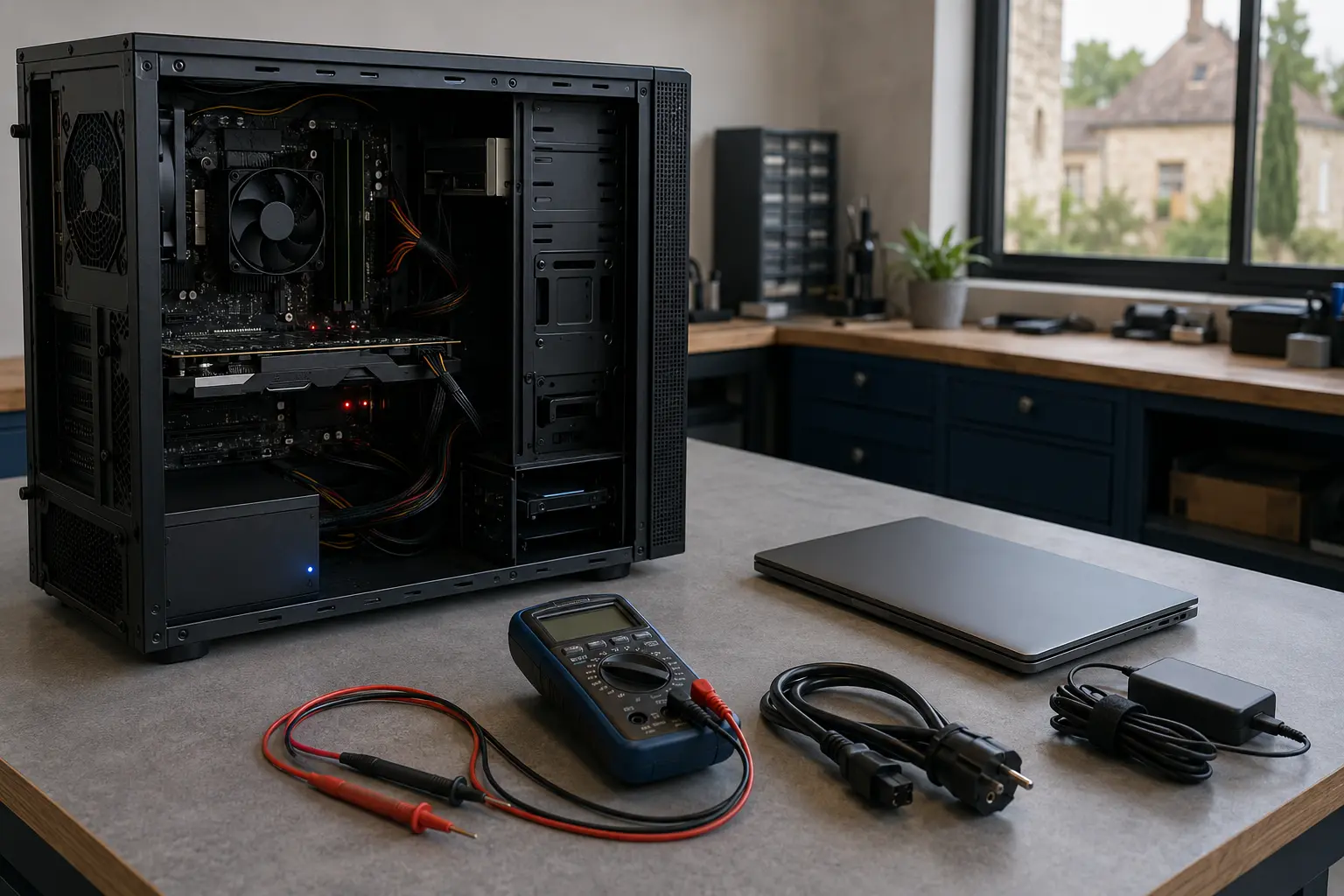
Certains ordinateurs de marque disposent d’un autotest intégré à l’alimentation. Il faut suivre la notice du modèle : le résultat n’a pas la même signification sur toutes les machines. Un testeur ATX simple vérifie surtout la présence de tensions à faible charge ; il ne reproduit pas nécessairement le comportement du bloc lorsque le processeur et la carte graphique demandent davantage de courant. Le test avec une alimentation connue fonctionnelle, correctement dimensionnée et compatible, est souvent plus probant lorsqu’il est réalisé proprement.
Un chargeur peut sembler intact tout en ne fournissant plus la bonne tension ou en s’effondrant dès qu’il est sollicité. Vérifiez son câble, son connecteur et les éventuels voyants sans le plier ni l’ouvrir. Un chargeur de test doit respecter les caractéristiques et le protocole attendus par le portable ; un connecteur qui rentre dans la prise ne suffit pas à établir la compatibilité. Sur USB-C, le câble et la négociation de puissance comptent également.
Une batterie vide, usée ou en protection peut empêcher certains modèles de démarrer, mais le chargeur, la prise DC, le circuit de charge et la carte mère restent aussi possibles. Une batterie amovible peut parfois être retirée pour un essai sur secteur si la notice le permet. Pour une batterie interne, je déconseille le démontage au lecteur non équipé. L’absence de voyant de charge est un indice, pas une condamnation de la carte mère.
Votre ordinateur devient lent, met du temps à démarrer ou rame au quotidien ?
Un simple diagnostic gratuit permet souvent d’identifier le problème… et d’éviter un remplacement inutile. Contactez Tera24 pour prendre rendez-vous.
Une coupure après quelques secondes peut être liée à l’alimentation, à une protection thermique, à la mémoire, à un composant mal connecté ou à la carte mère. Une coupure seulement pendant un jeu ou un calcul lourd rend l’hypothèse d’une alimentation instable ou d’une surchauffe plus intéressante, sans suffire à trancher. Pour une machine qui repart sans cesse, le guide sur les causes d’un PC qui redémarre tout seul développe ces pistes.
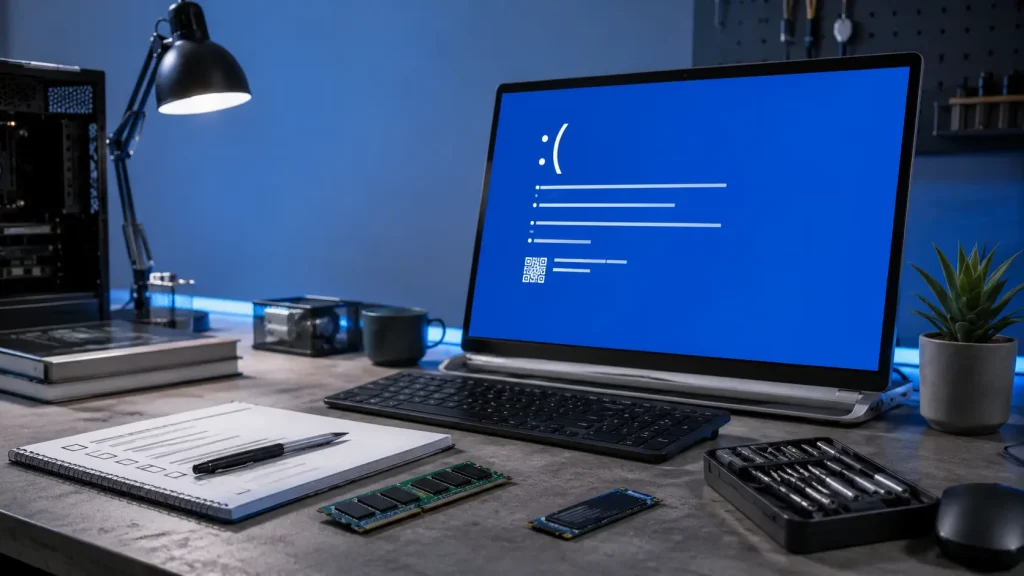
Si Windows affiche un code d’arrêt avant le redémarrage, relevez-le : il faut alors identifier la vraie cause de l’écran bleu, plutôt que traiter la panne comme une absence d’alimentation. De même, des lenteurs, erreurs de fichiers ou bruits mécaniques doivent faire examiner les signes d’un disque dur en fin de vie et protéger les données avant de multiplier les démarrages.
Les séquences de bips ou de clignotements proviennent souvent de l’autotest au démarrage. Comptez-les, notez les couleurs et les pauses, puis consultez le manuel exact du modèle ou la page d’assistance officielle. Une même couleur ne désigne pas la même panne chez tous les fabricants, ni même entre deux générations d’une marque.
Ces codes orientent vers une zone — mémoire, processeur, affichage, alimentation ou carte mère — mais ils ne remplacent pas toujours l’essai du composant. Ne déplacez pas des barrettes ou des câbles si vous ne savez pas travailler hors tension et éviter les décharges électrostatiques. Photographier la séquence et relever la référence précise du PC aide davantage qu’une description approximative.
Lors d’une intervention, un ordinateur fixe s’était coupé brutalement puis ne donnait plus aucun signe de vie. J’ai vérifié son câble d’alimentation et essayé une autre prise ; le PC ne démarrait toujours pas. J’ai alors installé temporairement une autre alimentation compatible pour établir le diagnostic. La machine a redémarré normalement.
Une nouvelle alimentation de 750 W certifiée Gold, avec les connecteurs nécessaires, a ensuite été commandée. La leçon n’est pas qu’un PC inerte a forcément besoin d’un bloc de 750 W. Dans ce cas précis, la panne a été confirmée avec une alimentation fonctionnelle avant l’achat. Pour un autre ordinateur, il faut recalculer le besoin et vérifier qualité, format, puissance réellement disponible et connecteurs. Une puissance nominale supérieure ne compense pas une conception médiocre.
Une autre prise, un câble connu fonctionnel, la suppression des périphériques, l’observation des voyants et une réinitialisation conforme à la notice restent raisonnables. Tester un écran externe l’est aussi si la machine semble démarrer. Au-delà, la valeur du diagnostic vient des essais croisés avec du matériel adapté, de mesures réalisées sans exposer l’utilisateur et de l’interprétation des résultats.
Arrêtez les essais en présence d’une odeur, d’une chauffe anormale, d’un liquide, d’une batterie gonflée, d’un bruit électrique ou si l’appareil reste sous garantie. Une carte mère ne devrait être déclarée défectueuse qu’après élimination des causes plus simples. Les réparations lourdes nécessitant de la microsoudure sont hors périmètre Tera24 et doivent être confiées à un spécialiste équipé.
« Aucun signe de vie », « pas d’image » et « redémarrage en boucle » ne sont pas interchangeables. Commencez par l’alimentation extérieure et les observations simples, puis utilisez les codes du fabricant et des essais croisés adaptés. L’objectif est de réparer lorsque cela reste cohérent et d’éviter le remplacement au hasard d’un chargeur, d’une batterie, d’une alimentation ou de l’ordinateur entier.
Tera24 intervient en Dordogne pour le remplacement de disque dur par SSD, le clonage de données, les réinstallations Windows et l’optimisation des ordinateurs fixes et portables.
Non. Une partie de l’alimentation peut encore fournir du courant alors que les tensions sont instables ou insuffisantes en charge. Le symptôme doit être recoupé avec d’autres tests.
Seulement si le modèle le permet et si la batterie peut être retirée selon sa notice. Une batterie interne ne doit pas être démontée uniquement pour tenter un essai improvisé.
Il peut révéler une tension absente ou manifestement incorrecte, mais un modèle basique ne reproduit pas toujours une charge réelle. Une panne intermittente peut donc lui échapper.
Non. La prise, le câble, le chargeur, l’alimentation, la batterie, un connecteur ou un circuit de protection peuvent empêcher le voyant de s’allumer. La carte mère reste une hypothèse à confirmer.
Écrit par
Technicien informatique et fondateur de Tera24, j’interviens en Dordogne pour le dépannage, la réparation et l’optimisation de vos équipements informatiques.
À propos de Tera24 ↗Du guide à l’atelier
Pour aller plus loin
Diagnostic et panne Windows
Ventilateur bruyant, poussière, pâte thermique ou panne : suivez un diagnostic progressif avant de démonter ou remplacer.
Diagnostic et panne Windows
Avant de réinstaller Windows après un écran bleu, notez le code d’arrêt, vérifiez les changements récents, testez la RAM, le SSD, les températures et analysez les fichiers Minidump. Une réinstallation ne corrige pas une panne matérielle.
Diagnostic et panne Windows
Écran noir au démarrage : une méthode progressive pour isoler l’affichage, Windows ou le matériel avant d’envisager le remplacement du PC.