PC & Ordinateurs
Changer de PC Windows : la checklist pour migrer sans oublier données, logiciels et accès
Données, logiciels, licences, messagerie et périphériques : une checklist pour vérifier votre nouveau PC avant d’effacer l’ancien.

PC & Ordinateurs / Guide pratique
LE JOURNAL TERA24Un disque dur prévient parfois avant de lâcher — encore faut-il reconnaître les signes
Un ordinateur qui met soudainement plusieurs minutes à démarrer, des dossiers qui refusent de s’ouvrir, un disque externe qui disparaît puis revient ou un bruit de claquement inhabituel : ce sont des symptômes que je rencontre régulièrement lors de mes interventions en Dordogne.
Le problème, c’est qu’un disque dur défaillant ne s’arrête pas toujours proprement du jour au lendemain. Il peut continuer à fonctionner suffisamment longtemps pour donner l’impression que la situation n’est pas urgente, tout en endommageant progressivement des fichiers ou en devenant de plus en plus difficile à lire.
Et lorsque des photos, des documents professionnels ou plusieurs années de données sont stockés dessus sans autre copie, continuer à utiliser le disque comme si de rien n’était peut transformer une panne encore gérable en récupération beaucoup plus compliquée.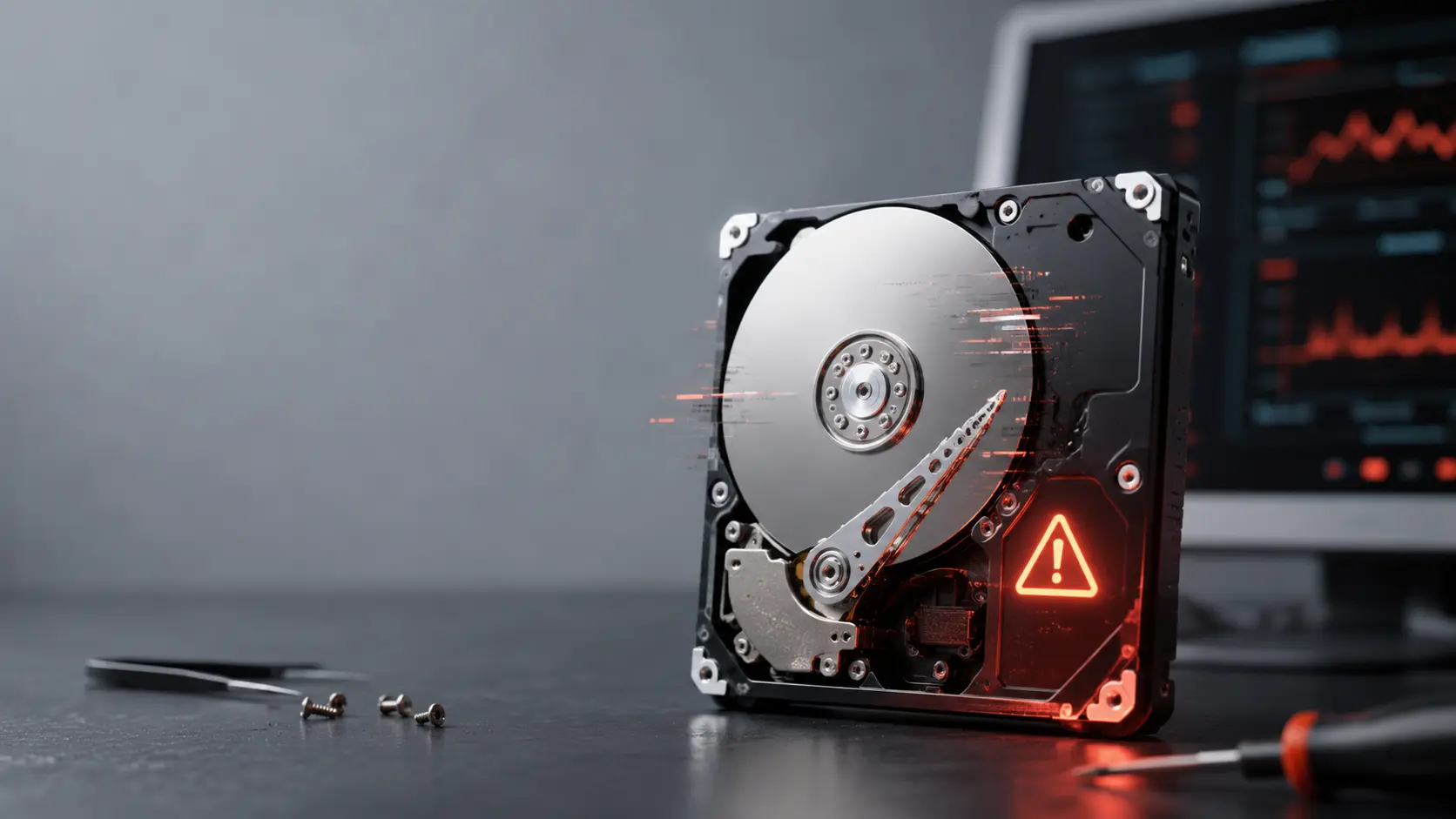
La méthode Tera24
Tous les ralentissements ne signifient pas que le disque va tomber en panne
Un ordinateur lent n’a pas forcément un disque dur en fin de vie. Le problème peut aussi venir d’un manque de mémoire, de programmes trop nombreux au démarrage, d’une mise à jour, d’une surchauffe ou simplement des limites d’un ancien disque mécanique encore fonctionnel.
Certains symptômes doivent toutefois vous alerter davantage : bruits anormaux, erreurs de lecture, fichiers corrompus, disparition du disque, blocages pendant les copies ou alertes SMART.
Dans cet article, je vais vous expliquer comment reconnaître ces signes, ce que vous pouvez vérifier sans prendre de risque inutile, pourquoi un logiciel comme CrystalDiskInfo ne donne jamais une garantie absolue et surtout ce qu’il faut faire immédiatement lorsque vos données sont encore accessibles.Un disque dur mécanique, aussi appelé HDD, contient des plateaux qui tournent et des têtes de lecture qui se déplacent à très faible distance de leur surface. Cette mécanique peut s’user, subir un choc ou rencontrer des difficultés à lire certaines zones.
La panne n’est pas toujours immédiate. Le disque peut commencer par ralentir, provoquer quelques erreurs ou disparaître occasionnellement avant de devenir totalement inaccessible.
Un seul symptôme ne suffit pas forcément à conclure que le disque est condamné. En revanche, plusieurs signes simultanés ou une aggravation rapide doivent être pris au sérieux.
Un disque dur mécanique émet naturellement un léger bruit de rotation et de déplacement des têtes. Ce qui doit alerter, c’est l’apparition d’un bruit nouveau, fort ou répétitif.
Dans ce cas, je déconseille de redémarrer le disque plusieurs fois pour « voir s’il repart ». Chaque remise sous tension peut aggraver une panne mécanique. Si les données sont importantes et qu’elles n’existent nulle part ailleurs, le plus raisonnable est d’arrêter le support et de demander un diagnostic.
Un fichier qui refuse de s’ouvrir ne signifie pas automatiquement que le disque dur est défaillant. Le fichier peut avoir été mal enregistré, déplacé ou endommagé par un logiciel.
La situation devient plus préoccupante lorsque plusieurs fichiers sans rapport entre eux commencent à poser problème, notamment si vous constatez :
Ces symptômes peuvent correspondre à des secteurs devenus difficiles ou impossibles à lire. Un secteur est une petite zone du disque sur laquelle les données sont enregistrées. Lorsqu’un nombre croissant de secteurs devient illisible, le disque peut ralentir fortement pendant qu’il tente plusieurs fois d’y accéder.
Un disque défaillant peut bloquer temporairement tout le système. Windows attend une réponse du support, le disque recommence plusieurs fois la même lecture et l’ordinateur semble alors figé.
Une activité disque à 100 % peut aussi venir de Windows Update, d’un antivirus, d’un manque de mémoire vive ou de trop nombreux programmes en arrière-plan. Pour distinguer une panne du support des autres causes fréquentes d’un ordinateur lent, il faut examiner l’ensemble des symptômes.
Un disque interne ou externe qui disparaît de Windows, du BIOS ou de l’Utilitaire de disque sur Mac peut être en panne, mais ce n’est pas la seule explication possible.
Avant de conclure que le disque est mort, il faut aussi envisager :
Dans ce type de situation, je commence généralement par éliminer les éléments externes au disque : câble, alimentation, port, adaptateur ou boîtier. Cela permet parfois de retrouver un support parfaitement fonctionnel sans remplacer ni manipuler inutilement le disque lui-même.
En revanche, si le disque disparaît pendant une copie, se déconnecte lorsqu’il chauffe ou n’est reconnu qu’après plusieurs tentatives, il faut éviter de continuer à l’utiliser normalement.
Non. Les anciens disques durs mécaniques sont naturellement beaucoup plus lents que les SSD actuels, en particulier au démarrage de Windows, à l’ouverture de plusieurs programmes ou pendant les mises à jour.
Un ordinateur peut donc être très lent alors que son disque ne présente aucune panne physique. Le support fonctionne encore, mais ses performances ne correspondent plus forcément aux besoins actuels du système.
La différence se trouve souvent dans l’évolution du problème :
Lorsque le disque est encore sain mais qu’il limite fortement les performances, remplacer le HDD par un SSD peut donner une seconde vie à l’ordinateur. Mais cette décision doit intervenir après avoir vérifié l’état du support et protégé les données.
Votre ordinateur devient lent, met du temps à démarrer ou rame au quotidien ?
Un simple diagnostic gratuit permet souvent d’identifier le problème… et d’éviter un remplacement inutile. Contactez Tera24 pour prendre rendez-vous.
Sur Windows, j’utilise notamment CrystalDiskInfo pour obtenir un premier aperçu de l’état d’un disque. Le logiciel lit les informations SMART enregistrées par le support.
SMART signifie « Self-Monitoring, Analysis and Reporting Technology ». Il s’agit d’un système de surveillance intégré aux disques durs et à de nombreux SSD.
Selon le modèle du disque, on peut notamment y trouver :
Lorsqu’un disque détecte qu’une zone n’est plus suffisamment fiable, il peut cesser de l’utiliser et transférer son contenu vers une zone de réserve. Cette opération s’appelle une réallocation.
La présence de quelques valeurs ne permet pas toujours de dater une panne ou de prévoir précisément le moment où le disque cessera de fonctionner. En revanche, une augmentation des secteurs réalloués, des secteurs instables ou des erreurs non corrigées constitue un signal sérieux.
Je préfère être clair : CrystalDiskInfo est utile, mais il ne remplace pas un diagnostic complet.
Un disque peut afficher un état « Correct » et tomber en panne peu après. Certaines défaillances électroniques ou mécaniques surviennent sans que les indicateurs SMART aient eu le temps de dépasser un seuil d’alerte.
À l’inverse, un avertissement SMART ne signifie pas nécessairement que le disque cessera de fonctionner dans l’heure. Il indique surtout qu’il ne faut plus lui confier l’unique copie de données importantes.
La règle la plus importante : si le disque contient des données irremplaçables et présente déjà des erreurs, ne lancez pas une série de tests intensifs avant de les mettre en sécurité. Un test prolongé sollicite le support et peut accélérer la dégradation d’un disque fragile.
Si le disque reste lisible, ne produit aucun bruit mécanique inquiétant et contient des données importantes, la priorité n’est pas de réparer Windows ni de chercher immédiatement la cause exacte. La priorité est de créer une autre copie des données.
Ne commencez pas forcément par copier l’intégralité du disque dans n’importe quel ordre. Sauvegardez d’abord ce qui ne peut pas être remplacé :
Les logiciels, Windows et la plupart des programmes peuvent être réinstallés. Les souvenirs personnels et certains documents ne peuvent pas l’être.
La copie doit être réalisée vers un autre disque physique, un NAS ou un espace de stockage en ligne adapté. Créer un second dossier sur le même disque ne constitue pas une sauvegarde : si le support tombe en panne, les deux dossiers deviennent inaccessibles. Pour choisir, le comparatif NAS ou disque dur externe détaille les critères utiles.
N’enregistrez pas non plus les fichiers récupérés sur le disque en cours de défaillance. Vous risqueriez d’écraser des données encore récupérables ou de solliciter inutilement le support.
Lorsqu’un disque rencontre des erreurs de lecture, une simple copie dans l’Explorateur de fichiers peut rester bloquée pendant longtemps sur un fichier endommagé.
Dans certains cas, je préfère réaliser un clonage vers un support sain avant de travailler sur les fichiers. L’objectif est de limiter le travail direct sur le disque d’origine et de disposer d’une copie aussi fidèle que possible.
Cette opération n’est toutefois pas anodine. Un clonage peut fortement solliciter le disque et n’est pas adapté à une panne mécanique grave.
Si le remplacement du disque est ensuite retenu, il faudra déterminer s’il est préférable de transférer l’ancien système ou de repartir sur une installation saine. J’explique ce choix dans mon guide consacré au clonage et à la réinstallation propre de Windows.
Je vois régulièrement des situations aggravées par des tentatives pourtant bien intentionnées. Face à un disque instable, il faut éviter les manipulations qui écrivent de nouvelles données, sollicitent inutilement la mécanique ou modifient la structure du support.
Redémarrer plusieurs fois un disque qui claque ou peine à tourner ne le répare pas. Cela ajoute des cycles de démarrage et peut aggraver les dommages.
Des outils comme CHKDSK peuvent être utiles dans certaines situations logiques, mais ils modifient la structure du système de fichiers. Ils ne doivent pas être lancés automatiquement sur un disque physiquement instable contenant des données importantes.
Avant toute réparation, je préfère disposer d’une sauvegarde ou d’un clone exploitable.
Lorsqu’un disque apparaît comme non formaté ou que Windows propose de l’initialiser, cela ne signifie pas nécessairement qu’il est vide.
Le système peut simplement ne plus parvenir à lire correctement la partition ou le système de fichiers. Accepter immédiatement le formatage ou l’initialisation écrit de nouvelles informations sur le support.
Si vous devez utiliser un logiciel de récupération, celui-ci doit être installé sur un autre disque. Les fichiers retrouvés doivent également être enregistrés ailleurs.
Ouvrir le boîtier métallique d’un disque dur ne permet pas de remettre la tête en place dans un environnement classique. La poussière présente dans une pièce ordinaire peut contaminer les plateaux et provoquer des dommages irréversibles.
L’ouverture mécanique nécessite un environnement contrôlé, des outils adaptés et un spécialiste de la récupération de données.
Je recommande de ne plus alimenter inutilement le support lorsqu’au moins l’une des situations suivantes se présente :
Dans ces cas, chaque tentative supplémentaire doit être justifiée. L’objectif n’est plus de rendre le disque utilisable au quotidien, mais de préserver les chances de récupérer les données.
Je peux prendre en charge certains problèmes logiques, réaliser un diagnostic et intervenir lorsque le support reste suffisamment accessible. Pour une panne mécanique ou une récupération nécessitant une salle blanche, Tera24 travaille avec Clinique de Données, partenaire officiel.
Mon article sur la récupération de données en Dordogne détaille la différence entre les interventions réalisables localement et celles qui nécessitent un laboratoire spécialisé.
Un avertissement sérieux concernant l’état du disque justifie généralement son remplacement, surtout s’il contient le système ou des données importantes.
Cela ne signifie pas qu’il faut remplacer tout l’ordinateur. Sur beaucoup de PC, le disque est une pièce remplaçable. Si le reste de la machine correspond encore à votre usage, installer un SSD peut être une réparation cohérente et durable.
Avant de choisir le nouveau support, il faut toutefois vérifier :
Réparer avant de remplacer reste une bonne logique, mais conserver un disque qui montre des signes fiables de défaillance n’est pas une économie.
Même un disque parfaitement sain aujourd’hui peut tomber en panne demain, être endommagé par une surtension, subir une chute ou être touché par un logiciel malveillant.
La surveillance SMART et les tests de santé sont utiles, mais ils ne remplacent jamais une sauvegarde. La meilleure protection n’est pas de réussir à prédire précisément la mort du disque : c’est de faire en sorte que sa panne ne provoque pas la perte définitive de vos fichiers.
Pour les données importantes, je recommande au minimum une copie sur un support distinct. Pour les documents irremplaçables ou professionnels, une seconde copie conservée dans un autre lieu ou sur un service en ligne apporte une protection supplémentaire.
Une sauvegarde doit également être vérifiée. Un disque externe branché depuis plusieurs années mais jamais ouvert ne constitue pas une garantie tant que vous n’avez pas contrôlé que les fichiers sont réellement lisibles.
Un disque dur peut être en train de tomber en panne lorsqu’il présente des bruits mécaniques inhabituels, des erreurs de lecture, des fichiers corrompus, des déconnexions répétées, des copies extrêmement lentes ou une alerte SMART.
Un ralentissement isolé ne suffit pas à condamner le disque. Il faut vérifier les câbles, le boîtier, l’état de Windows, l’espace disponible et les autres causes possibles.
Lorsque plusieurs symptômes apparaissent ou que le disque contient l’unique copie de données importantes, la priorité est simple : limiter son utilisation, sauvegarder ce qui reste accessible et éviter toute opération susceptible d’écrire sur le support.
Un logiciel peut aider à établir un premier état des lieux, mais il ne permet ni de prévoir précisément la date d’une panne ni de garantir qu’un disque est parfaitement fiable.
Il est impossible de donner une durée fiable. Le disque peut continuer à fonctionner pendant un certain temps ou devenir inaccessible très rapidement. Une alerte SMART doit surtout être considérée comme une raison de sauvegarder les données et de prévoir le remplacement du support.
Un disque mécanique produit naturellement un léger bruit. En revanche, des claquements répétés, des grattements ou des tentatives continuelles de démarrage sont anormaux.
Non. CrystalDiskInfo permet de consulter les informations de santé transmises par le disque, mais il ne répare ni les dommages mécaniques ni les secteurs physiquement défectueux.
Cela dépend de l’origine de la panne et de l’état physique du support. Certaines pannes logiques ou électroniques permettent encore une récupération, tandis que d’autres nécessitent une intervention en laboratoire. Aucune récupération complète ne peut être garantie avant le diagnostic.
Je déconseille de continuer à lui confier des données importantes. Sauvegardez ce qui reste accessible sur un autre support, puis remplacez le disque.
Pas exactement. Un SSD ne contient aucune pièce mécanique et ne produit donc pas de claquement. Il peut toutefois provoquer des erreurs, des blocages, des ralentissements, des disparitions ou devenir soudainement inaccessible.
Écrit par
Technicien informatique et fondateur de Tera24, j’interviens en Dordogne pour le dépannage, la réparation et l’optimisation de vos équipements informatiques.
À propos de Tera24 ↗Du guide à l’atelier
Pour aller plus loin
PC & Ordinateurs
Données, logiciels, licences, messagerie et périphériques : une checklist pour vérifier votre nouveau PC avant d’effacer l’ancien.
PC & Ordinateurs
Un test non destructif pour restaurer des fichiers, vérifier leur contenu, documenter les erreurs et corriger votre sauvegarde avant l’incident.
PC & Ordinateurs
Inventaire, fréquence, conservation, copie séparée et tests : organisez une sauvegarde NAS exploitable pour plusieurs PC d’une TPE.